Domain studio-equipment.de kaufen?
Wir ziehen mit dem Projekt
studio-equipment.de um.
Sind Sie am Kauf der Domain
studio-equipment.de interessiert?
domain@kv-gmbh.de · 0541-91531010
Domain studio-equipment.de kaufen?
Wie kann ich ein USB-Mikrofon und Kopfhörer über ein Mischpult-Audio-Interface anschließen?
Um ein USB-Mikrofon und Kopfhörer über ein Mischpult-Audio-Interface anzuschließen, benötigst du ein Audio-Interface mit USB-Anschluss. Schließe das USB-Mikrofon an den USB-Anschluss des Audio-Interfaces an und verbinde das Mischpult über die Line-Ausgänge des Audio-Interfaces mit den Kopfhörern. Stelle sicher, dass du die entsprechenden Einstellungen am Audio-Interface vornimmst, um das USB-Mikrofon und die Kopfhörer als Ein- und Ausgänge zu erkennen. **
Wie funktioniert ein Audio-Interface-Mischpult?
Ein Audio-Interface-Mischpult ist ein Gerät, das es ermöglicht, verschiedene Audioquellen wie Mikrofone, Instrumente oder Computer anzuschließen und zu mischen. Es verfügt über Eingänge, an die die verschiedenen Quellen angeschlossen werden können, und über Regler, mit denen die Lautstärke und andere Parameter eingestellt werden können. Das gemischte Signal wird dann über den Ausgang des Mischpults an einen Verstärker oder ein Aufnahmegerät weitergeleitet. **
Ähnliche Suchbegriffe für Walrus-Audio-Xero-Polylooper
Top-Angebote
Produkte zum Begriff Walrus-Audio-Xero-Polylooper:
-
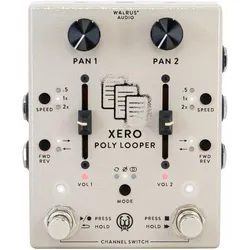
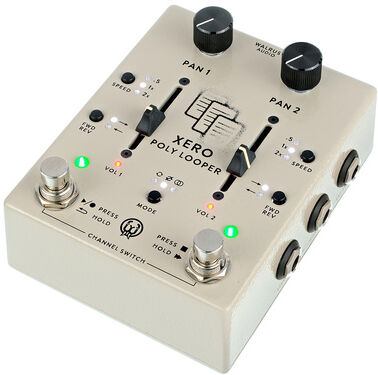
Walrus Audio Xero Polylooper Cream CreamWalrus Audio Xero Polylooper Cream; Zweikanaliger Stereo-Looper mit vollständiger Trennung; Unabhängige Einstellung für Lautstärke, Pan, Speed und Reverse pro Loop-Kanal; Drei Loop Modi: Sync, Unsynced, Polyrhythmic; Sync Mode: Beide Loops haben die gleiche Länge und Zeitbasis; Unsynced Mode: Loops sind unabhängig voneinander; Polyrhythmic Mode: Loops unterschiedlicher Länge aber mit gemeinsamer Zeitbasis; Polyrhythmic Mode ermöglicht kreative synkopierte Rhythmen wie 3:4 oder 5:7; Intuitive Bedienung – keine versteckten Menüs; Zwei Fußschalter mit denen man freihändig die wichtigsten Funktionen steuern kann; Wählbare Loop Anspielgeschwindigkeiten: 0.5×, 1×, 2×; Reverse-Wiedergabe pro Kanal für kreative Texturen; Unbegrenzte Overdubs mit bis zu 3 min pro Loop-Kanal; Mehrfarbige LEDs geben sofortiges visuelles Feedback; Drehregler: Pan 1, Pan 2; Schieberegler: Vol 1, Vol 2; Taster: Speed (L), FwdRev (L), Mode, Speed (R), FwdRev (R); 2x Fußschalter (Multifunktional); Stereo In (Dual Mono): 1x L (1/4“ Jack), 1x R (1/4“ Jack); Stereo Out (Dual Mono): 1x L (1/4“ Jack), 1x R (1/4“ Jack); Erweiterbar über externen Dual-Fußschalter (TRS ¼“); MIDI IN/THRU (1/8" TRS) für Clock und Steuerung; Unterstützt vollständiges MIDI CC-Mapping; USB-C Anschluss für einfache Firmware-Updates über Chrome; True Relay Bypass Schaltung; Maße: 12,12 x 6,6 x 3,53 cm; Gewicht: 0.37 kg; Stromversorgung: 9VDC, 300mA; Farbe: Cream; Designed und gefertigt in den USA335,00 €*Versand: 0,00 €Sichere Weiterleitung zum Anbieter
-
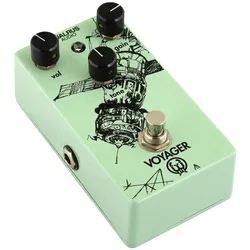
Walrus Audio Voyager - Effektgerät E-GitarreDas Walrus Audio Voyager ist ein Overdrive Pedal welches mit wenig Reglern eine große Bandbreite an Effektsettings abdeckt. Das Pedal liefert bei niedrig eingestelletem Gain-Level ein sehr klares und brilliantes Signal; während bei hohem Gain-Level der Sound dichter und fetter wird. Somit deckt das Walrus Audio Voyager von Boost-Effekten bis zu Crunch-Sounds alles ab. Walrus Audio Voyager:169,00 €*Versand: 0,00 €Sichere Weiterleitung zum Anbieter
-
Walrus Audio AGES - Effektgerät E-GitarreSeit Beginn des Stromgitarrenzeitalters ist Overdrive für viele einer der überlebenswichtigsten Effekte schlechthin. Wie kein anderer Effekt rückt er die Gitarre in den Mittelpunkt und vermittelt dem Zuhörer oftmals prägende Klangerlebnisse. Ages ist ein unglaublich vielseitiger Overdrive; der mit jeder Pickup-Amp Kombination zurechtkommt. Seine innovativen Features machen ihn zum perfekten Partner für Stacked-Sounds; er weiß aber auch als einziger Drive im Setup zu bestehen und einen individuellen; unvergesslichen Sound zu liefern Walrus Audio AGES:Vielseitiger Overdrive mit 5 wählbaren ModiRegler : Volume; Dry; Gain; Bass; Treble; ModeJeder Modus liefert einen eigenen Overdrive-GrundsoundSpezielle Kombination aus internem Gain-Setting und Clipping-Style (LED/Silicon) pro ModusMode 1: Low-Gain mit Silicon soft-clipping (komprimiert; weicher Sound)Mode 2: Low-Gain mit LED soft-clipping (offener; spritziger Klang)Mode 3: High-Gain mit Silicon soft-clipping (tighter Sound mit mehr Sätti204,00 €*Versand: 0,00 €Sichere Weiterleitung zum Anbieter


-
Wie funktioniert ein Audio-Interface-Verstärker?
Ein Audio-Interface-Verstärker ist ein Gerät, das dazu dient, das Audiosignal eines Computers oder eines anderen Geräts zu verstärken und an externe Lautsprecher oder Kopfhörer weiterzuleiten. Das Audiosignal wird über USB oder eine andere Verbindung zum Interface gesendet, wo es verstärkt und auf die gewünschte Lautstärke gebracht wird. Der Verstärker kann auch über Regler oder Knöpfe gesteuert werden, um die Lautstärke anzupassen. **
-
Wie verwende ich Kopfhörer am Audio-Interface?
Um Kopfhörer mit einem Audio-Interface zu verwenden, schließen Sie die Kopfhörer einfach an den Kopfhörerausgang des Interfaces an. Stellen Sie sicher, dass das Interface mit Ihrem Computer verbunden ist und dass die richtigen Treiber installiert sind. Überprüfen Sie auch die Lautstärke- und Ausgangseinstellungen auf dem Interface, um sicherzustellen, dass der Ton korrekt wiedergegeben wird. **
-
Wie verbinde ich ein Mischpult mit einem Audio-Interface?
Um ein Mischpult mit einem Audio-Interface zu verbinden, benötigst du zunächst die entsprechenden Kabel. Verbinde die Ausgänge des Mischpults mit den Eingängen des Audio-Interfaces. Stelle sicher, dass du die richtigen Anschlüsse verwendest, zum Beispiel XLR oder Klinke. Überprüfe auch die Einstellungen auf dem Mischpult und dem Audio-Interface, um sicherzustellen, dass sie auf die richtigen Eingänge und Ausgänge eingestellt sind. **
-
Kann man ein Mischpult mit einem Audio-Interface verbinden?
Ja, ein Mischpult kann mit einem Audio-Interface verbunden werden. Das Audio-Interface dient dabei als Schnittstelle zwischen dem Mischpult und dem Computer, um die Audiosignale aufzunehmen oder abzuspielen. Durch die Verbindung können verschiedene Eingänge und Ausgänge des Mischpults genutzt werden, um die Audioqualität zu verbessern und mehr Flexibilität bei der Aufnahme oder Wiedergabe von Audio zu ermöglichen. **


Welches Audio-Interface eignet sich für Studio-Monitore?
Ein Audio-Interface, das sich für Studio-Monitore eignet, sollte über eine gute Klangqualität, niedrige Latenz und ausreichend Ausgänge verfügen, um die Monitore anzuschließen. Beliebte Optionen sind zum Beispiel das Focusrite Scarlett 2i2 oder das Universal Audio Apollo Twin. Es ist wichtig, die Anforderungen und das Budget zu berücksichtigen, um das beste Interface für die eigenen Bedürfnisse zu finden. **
Wie kann ich ein USB-Audio-Interface verwenden, um ein Effektgerät einzuschleifen?
Um ein Effektgerät mit einem USB-Audio-Interface einzuschleifen, benötigst du ein Interface mit mindestens zwei Eingängen und zwei Ausgängen. Verbinde das Effektgerät mit einem Kabel mit einem der Eingänge des Interfaces und schließe das Interface über USB an deinen Computer an. Stelle sicher, dass du in deiner Aufnahmesoftware die Eingänge des Interfaces als Quelle auswählst und die Ausgänge des Interfaces als Ziel für die Wiedergabe festlegst. **
Top-Angebote
Produkte zum Begriff Walrus-Audio-Xero-Polylooper:
-
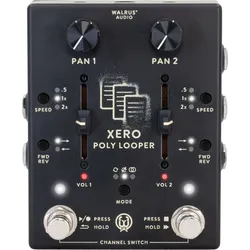
Walrus Audio Xero Polylooper BlackZwei komplett unabhängige Stereo-Loop-Kanäle, Drei innovative Loop-Modi (Sync, Unsynced, Polyrhythmic), Unbegrenzte Overdubs, bis zu 3 min pro Loop, Intuitive Bedienung ohne versteckte Menüs, Reverse Playback & variable Geschwindigkeit pro Kanal, MIDI & USB-C für moderne Steuerung und Updates,335,00 €*Versand: 0,00 €Sichere Weiterleitung zum Anbieter
-
Walrus Audio Xero Polylooper Cream - Effektgerät E-GitarreDer "etwas andere" Looper! Walrus Audio hat mit dem Xero Polylooper Cream einen ausgefuchsten Stereo Looper im Programm: 2 unabhängige Loops können unterschiedlich kombiniert oder auch einzeln betrieben werden (Sync Mode - beide Loops mit gleicher Länge und Zeitbasis; Unsynced Mode - beide Loops arbeiten unabhängig voneinander; Polyrythmic Mode - 2 Loops unterschiedlicher Länge mit gleicher Zeitbasis; synkopierte Rhythmen wie 3:4 oder 5:7 sind auch möglich. Die Abspielgeschwindigkeit ist 3-fach wählbar: 1/2; normal und doppelte Geschwindigkeit (pro Loop Kanal schaltbar). Reverse Mode spielt den jeweiligen Loop rückwärts ab. Die maximale Aufnahmezeit pro Kanal beträgt 3 Minuten. MIDI für MIDI Clock Synchronisierung und CC Befehle.335,00 €*Versand: 0,00 €Sichere Weiterleitung zum Anbieter
-
Walrus Audio Xero Polylooper Cream CreamWalrus Audio Xero Polylooper Cream; Zweikanaliger Stereo-Looper mit vollständiger Trennung; Unabhängige Einstellung für Lautstärke, Pan, Speed und Reverse pro Loop-Kanal; Drei Loop Modi: Sync, Unsynced, Polyrhythmic; Sync Mode: Beide Loops haben die gleiche Länge und Zeitbasis; Unsynced Mode: Loops sind unabhängig voneinander; Polyrhythmic Mode: Loops unterschiedlicher Länge aber mit gemeinsamer Zeitbasis; Polyrhythmic Mode ermöglicht kreative synkopierte Rhythmen wie 3:4 oder 5:7; Intuitive Bedienung – keine versteckten Menüs; Zwei Fußschalter mit denen man freihändig die wichtigsten Funktionen steuern kann; Wählbare Loop Anspielgeschwindigkeiten: 0.5×, 1×, 2×; Reverse-Wiedergabe pro Kanal für kreative Texturen; Unbegrenzte Overdubs mit bis zu 3 min pro Loop-Kanal; Mehrfarbige LEDs geben sofortiges visuelles Feedback; Drehregler: Pan 1, Pan 2; Schieberegler: Vol 1, Vol 2; Taster: Speed (L), FwdRev (L), Mode, Speed (R), FwdRev (R); 2x Fußschalter (Multifunktional); Stereo In (Dual Mono): 1x L (1/4“ Jack), 1x R (1/4“ Jack); Stereo Out (Dual Mono): 1x L (1/4“ Jack), 1x R (1/4“ Jack); Erweiterbar über externen Dual-Fußschalter (TRS ¼“); MIDI IN/THRU (1/8" TRS) für Clock und Steuerung; Unterstützt vollständiges MIDI CC-Mapping; USB-C Anschluss für einfache Firmware-Updates über Chrome; True Relay Bypass Schaltung; Maße: 12,12 x 6,6 x 3,53 cm; Gewicht: 0.37 kg; Stromversorgung: 9VDC, 300mA; Farbe: Cream; Designed und gefertigt in den USA335,00 €*Versand: 0,00 €Sichere Weiterleitung zum Anbieter
-
Wie kann ich ein USB-Mikrofon und Kopfhörer über ein Mischpult-Audio-Interface anschließen?
Um ein USB-Mikrofon und Kopfhörer über ein Mischpult-Audio-Interface anzuschließen, benötigst du ein Audio-Interface mit USB-Anschluss. Schließe das USB-Mikrofon an den USB-Anschluss des Audio-Interfaces an und verbinde das Mischpult über die Line-Ausgänge des Audio-Interfaces mit den Kopfhörern. Stelle sicher, dass du die entsprechenden Einstellungen am Audio-Interface vornimmst, um das USB-Mikrofon und die Kopfhörer als Ein- und Ausgänge zu erkennen. **
-
Wie funktioniert ein Audio-Interface-Mischpult?
Ein Audio-Interface-Mischpult ist ein Gerät, das es ermöglicht, verschiedene Audioquellen wie Mikrofone, Instrumente oder Computer anzuschließen und zu mischen. Es verfügt über Eingänge, an die die verschiedenen Quellen angeschlossen werden können, und über Regler, mit denen die Lautstärke und andere Parameter eingestellt werden können. Das gemischte Signal wird dann über den Ausgang des Mischpults an einen Verstärker oder ein Aufnahmegerät weitergeleitet. **
-
Wie funktioniert ein Audio-Interface-Verstärker?
Ein Audio-Interface-Verstärker ist ein Gerät, das dazu dient, das Audiosignal eines Computers oder eines anderen Geräts zu verstärken und an externe Lautsprecher oder Kopfhörer weiterzuleiten. Das Audiosignal wird über USB oder eine andere Verbindung zum Interface gesendet, wo es verstärkt und auf die gewünschte Lautstärke gebracht wird. Der Verstärker kann auch über Regler oder Knöpfe gesteuert werden, um die Lautstärke anzupassen. **
-
Wie verwende ich Kopfhörer am Audio-Interface?
Um Kopfhörer mit einem Audio-Interface zu verwenden, schließen Sie die Kopfhörer einfach an den Kopfhörerausgang des Interfaces an. Stellen Sie sicher, dass das Interface mit Ihrem Computer verbunden ist und dass die richtigen Treiber installiert sind. Überprüfen Sie auch die Lautstärke- und Ausgangseinstellungen auf dem Interface, um sicherzustellen, dass der Ton korrekt wiedergegeben wird. **
Ähnliche Suchbegriffe für Walrus-Audio-Xero-Polylooper
-
Walrus Audio Voyager - Effektgerät E-GitarreDas Walrus Audio Voyager ist ein Overdrive Pedal welches mit wenig Reglern eine große Bandbreite an Effektsettings abdeckt. Das Pedal liefert bei niedrig eingestelletem Gain-Level ein sehr klares und brilliantes Signal; während bei hohem Gain-Level der Sound dichter und fetter wird. Somit deckt das Walrus Audio Voyager von Boost-Effekten bis zu Crunch-Sounds alles ab. Walrus Audio Voyager:169,00 €*Versand: 0,00 €Sichere Weiterleitung zum Anbieter
-
Walrus Audio AGES - Effektgerät E-GitarreSeit Beginn des Stromgitarrenzeitalters ist Overdrive für viele einer der überlebenswichtigsten Effekte schlechthin. Wie kein anderer Effekt rückt er die Gitarre in den Mittelpunkt und vermittelt dem Zuhörer oftmals prägende Klangerlebnisse. Ages ist ein unglaublich vielseitiger Overdrive; der mit jeder Pickup-Amp Kombination zurechtkommt. Seine innovativen Features machen ihn zum perfekten Partner für Stacked-Sounds; er weiß aber auch als einziger Drive im Setup zu bestehen und einen individuellen; unvergesslichen Sound zu liefern Walrus Audio AGES:Vielseitiger Overdrive mit 5 wählbaren ModiRegler : Volume; Dry; Gain; Bass; Treble; ModeJeder Modus liefert einen eigenen Overdrive-GrundsoundSpezielle Kombination aus internem Gain-Setting und Clipping-Style (LED/Silicon) pro ModusMode 1: Low-Gain mit Silicon soft-clipping (komprimiert; weicher Sound)Mode 2: Low-Gain mit LED soft-clipping (offener; spritziger Klang)Mode 3: High-Gain mit Silicon soft-clipping (tighter Sound mit mehr Sätti204,00 €*Versand: 0,00 €Sichere Weiterleitung zum Anbieter
-
Walrus Audio EONS - Effektgerät E-GitarreWalrus Audio setzt mit dem EONS Pedal Maßstäbe in Sachen Fuzz - nicht weniger als 5 unterschiedliche Clipping Optionen mit Silizium; Germanium und LED Clipping Dioden sind wählbar. Mode 1 liefert klassisches Germanium Fuzz - rund und weich mit der typischen Kompression; Mode 2 Silicon soft-Clipping mit Bass-boost vor dem Fuzz; komprimiert und brilliant; Mode 3 Germanium soft-Clipping; "crunchy" mit Distortion-Anleihen; Mode 4 LED-Clipping mit Hi-Cut; dunkel und dynamisch und Mode 5 Hard-Clipping Transistor mit soft-Clipping LED; so richtig biestig und fies. Ein cooles Feature ist die regelbare; interne Betriebsspannung: bei niedrigen Einstellungen erhält man bröseliges Velcro Style Fuzz - bei hohen Einstellungen wird der Fuzzsound zunehmend dynamischer und definierter. Das Ganze - wie immer - im coolen Walrus Audio Artwork.241,00 €*Versand: 0,00 €Sichere Weiterleitung zum Anbieter
-
Wie verbinde ich ein Mischpult mit einem Audio-Interface?
Um ein Mischpult mit einem Audio-Interface zu verbinden, benötigst du zunächst die entsprechenden Kabel. Verbinde die Ausgänge des Mischpults mit den Eingängen des Audio-Interfaces. Stelle sicher, dass du die richtigen Anschlüsse verwendest, zum Beispiel XLR oder Klinke. Überprüfe auch die Einstellungen auf dem Mischpult und dem Audio-Interface, um sicherzustellen, dass sie auf die richtigen Eingänge und Ausgänge eingestellt sind. **
-
Kann man ein Mischpult mit einem Audio-Interface verbinden?
Ja, ein Mischpult kann mit einem Audio-Interface verbunden werden. Das Audio-Interface dient dabei als Schnittstelle zwischen dem Mischpult und dem Computer, um die Audiosignale aufzunehmen oder abzuspielen. Durch die Verbindung können verschiedene Eingänge und Ausgänge des Mischpults genutzt werden, um die Audioqualität zu verbessern und mehr Flexibilität bei der Aufnahme oder Wiedergabe von Audio zu ermöglichen. **
-
Welches Audio-Interface eignet sich für Studio-Monitore?
Ein Audio-Interface, das sich für Studio-Monitore eignet, sollte über eine gute Klangqualität, niedrige Latenz und ausreichend Ausgänge verfügen, um die Monitore anzuschließen. Beliebte Optionen sind zum Beispiel das Focusrite Scarlett 2i2 oder das Universal Audio Apollo Twin. Es ist wichtig, die Anforderungen und das Budget zu berücksichtigen, um das beste Interface für die eigenen Bedürfnisse zu finden. **
-
Wie kann ich ein USB-Audio-Interface verwenden, um ein Effektgerät einzuschleifen?
Um ein Effektgerät mit einem USB-Audio-Interface einzuschleifen, benötigst du ein Interface mit mindestens zwei Eingängen und zwei Ausgängen. Verbinde das Effektgerät mit einem Kabel mit einem der Eingänge des Interfaces und schließe das Interface über USB an deinen Computer an. Stelle sicher, dass du in deiner Aufnahmesoftware die Eingänge des Interfaces als Quelle auswählst und die Ausgänge des Interfaces als Ziel für die Wiedergabe festlegst. **
* Alle Preise verstehen sich inklusive der gesetzlichen Mehrwertsteuer und ggf. zuzüglich Versandkosten. Die Angebotsinformationen basieren auf den Angaben des jeweiligen Shops und werden über automatisierte Prozesse aktualisiert. Eine Aktualisierung in Echtzeit findet nicht statt, so dass es im Einzelfall zu Abweichungen kommen kann. ** Hinweis: Teile dieses Inhalts wurden von KI erstellt.