Domain studio-equipment.de kaufen?
Wir ziehen mit dem Projekt
studio-equipment.de um.
Sind Sie am Kauf der Domain
studio-equipment.de interessiert?
domain@kv-gmbh.de · 0541-91531010
Domain studio-equipment.de kaufen?
Warum funktioniert Snipping Tool nicht?
Warum funktioniert Snipping Tool nicht? Gibt es eine Fehlermeldung, die angezeigt wird? Hast du versucht, das Programm neu zu starten oder deinen Computer neu zu starten? Möglicherweise liegt das Problem an fehlenden Berechtigungen oder an einer beschädigten Datei. Hast du die neueste Version des Snipping Tools installiert? **
Wie installiere ich Snipping Tool?
Um das Snipping Tool auf einem Windows-Computer zu installieren, müssen Sie zuerst sicherstellen, dass es nicht bereits auf Ihrem System vorhanden ist. Geben Sie dazu "Snipping Tool" in die Windows-Suchleiste ein. Wenn es nicht gefunden wird, können Sie es über die Systemsteuerung unter "Programme und Funktionen" installieren. Klicken Sie auf "Windows-Funktionen aktivieren oder deaktivieren" und suchen Sie nach dem Snipping Tool. Aktivieren Sie das Kontrollkästchen neben dem Snipping Tool und klicken Sie auf "OK". Das Snipping Tool sollte nun auf Ihrem Computer installiert sein und kann über die Windows-Suche oder das Startmenü geöffnet werden. **

Ähnliche Suchbegriffe für Snipping-Tool
Top-Angebote
Produkte zum Begriff Snipping-Tool:
-
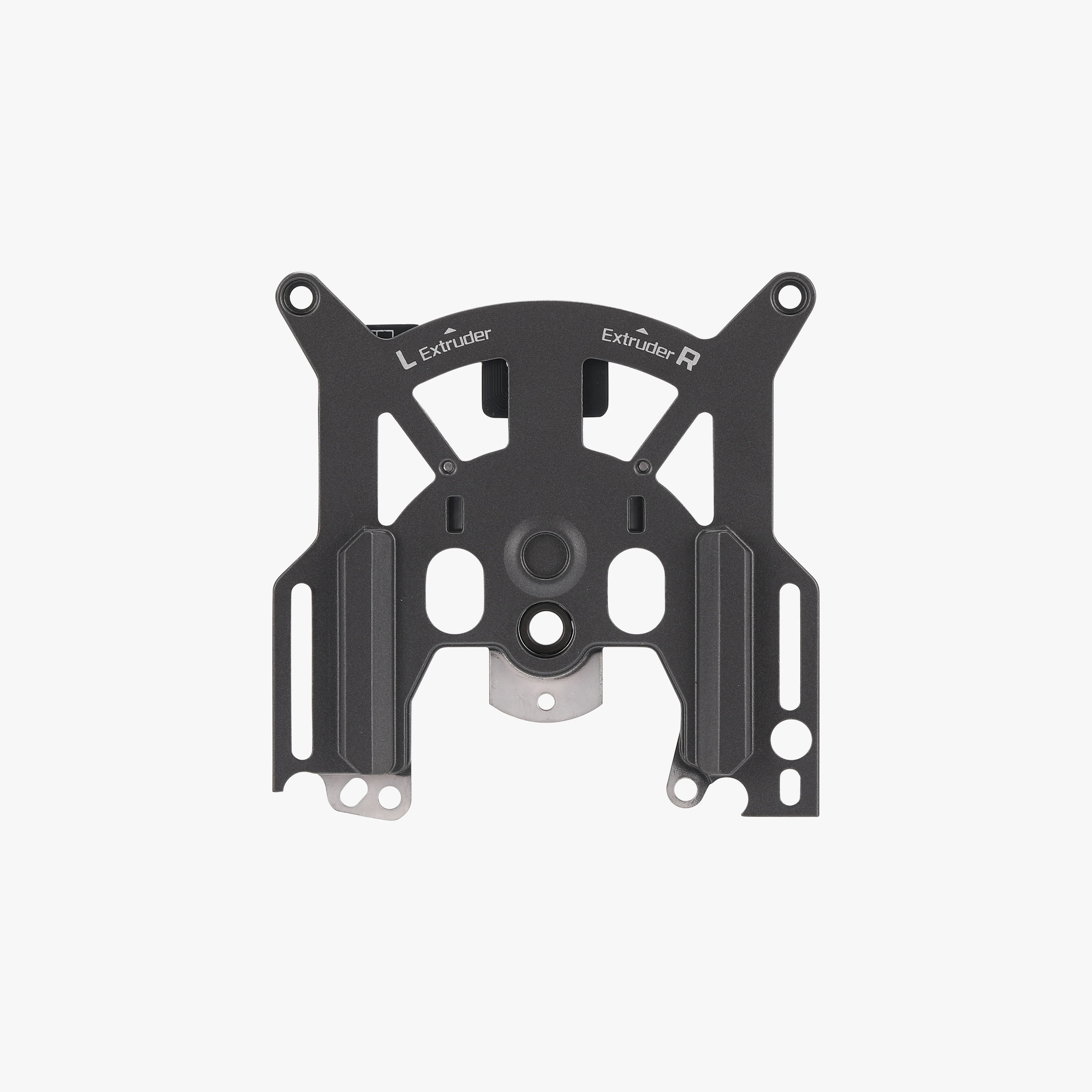
Bambu Lab Quick Change Tool Interface FAE045Nahtlose Toolhead-IntegrationDas Quick Change Tool Interface spielt eine zentrale Rolle im modularen Design des H2C, indem es FPC-Kabelverbindungen und Status-LEDs für beide Extruder miteinander verbindet. Die robuste Konstruktion sorgt dafür, dass elektrische Verbindungen auch bei häufigen Werkzeugwechseln stabil bleiben, wodurch die Funktionalität in unterschiedlichen Arbeitsabläufen zuverlässig erhalten bleibt. Für Flexibilität entwickeltNeben dem Kabelmanagement bietet das Interface einen nahtlosen Befestigungspunkt für optionale Module wie Lasergravur- und Schneidwerkzeuge. Ob Sie die Fähigkeiten Ihres Druckers erweitern oder Zubehör regelmäßig wechseln – das Interface stellt sicher, dass jedes Modul sicher sitzt und zuverlässig arbeitet. Einfache Installation und KompatibilitätDas Quick Change Tool Interface ist für den Bambu Lab H2C sowie kompatible Modelle konzipiert und passt direkt in die Toolhead-Baugruppe. Es wird mit den erforderlichen Schrauben für eine32,90 €*Versand: 3,99 €Sichere Weiterleitung zum Anbieter
-
Theby, Viviane: Verstärker verstehenVerstärker verstehen , Belohnen ist weit mehr als nur gelegentlich Leckerchen geben: Im richtigen Belohnen steckt ein riesiges Potenzial, um das Training von Hunden effektiver zu gestalten und gewünschte Verhaltensweisen felsenfest zu verankern. Die erfolgreiche Tiertrainerin Dr. Viviane Theby erklärt auf solider wissenschaftlicher Grundlage aktueller Lerntheorie, warum richtige Belohnungen so machtvolle Verstärker von Verhalten sind, worin der Unterschied zwischen primären und sekundären Verstärkern besteht, warum das exakte Timing entscheidend ist und was es mit Belohnungskriterien und Belohnungsraten auf sich hat. Damit Sie die Verstärker nicht nur verstehen, sondern auch anwenden können, bietet das Buch zahlreiche Praxisübungen zur Verfeinerung Ihrer eigenen Technik. Denn: Training ist ein Handwerk, das man lernen kann. Hier steht, wie es geht. , Wasserpumpen > Motorkühlung , Auflage: 2023, Erscheinungsjahr: 20230125, Produktform: Kartoniert, Titel der Reihe: Das besondere Hundebuch##, Autoren: Theby, Dr. med. vet. Viviane, Edition: REV, Auflage: 23007, Auflage/Ausgabe: 2023, Seitenzahl/Blattzahl: 192, Abbildungen: durchgehend farbig, Themenüberschrift: PETS / Dogs / Training & Showing, Keyword: Belohnung; Belohnungsrate; Bestärker; Clicker; Clickertraining; Futterbelohnung; Hundetrainer; Hundetraining; Leckerchen; Leckerli; Lernen durch Belohnung; Operante Konditionierung; Timing im Hundetraining; Trainingstechnik Hund; Verstärker; positive Bestärkung, Fachschema: Hund / Aufzucht, Erziehung, Pflege~Hund / Sport, Spiel, Warengruppe: HC/Tiere/Jagen/Angeln, UNSPSC: 49019900, Warenverzeichnis für die Außenhandelsstatistik: 49019900, Länge: 228, Breite: 172, Höhe: 17, Gewicht: 521, Produktform: Kartoniert, Genre: Sachbuch/Ratgeber,28,00 €*Versand: 0,00 €Sichere Weiterleitung zum Anbieter
-
Samson Mixpad MXP124FX USB Mischpult mit Kopfhörer (Studio- und Livemixer), MischpultDas MixPad MXP124FX von Samson ist ein vielseitiges analoges Mischpult, das sich ideal für verschiedene Anwendungen eignet, darunter Live-Performances, Proben, Broadcasts und Online-Unterricht. Mit einem integrierten USB-Interface ermöglicht es eine nahtlose Verbindung zu Computern und anderen Geräten, was die Aufnahme und Bearbeitung von Audioinhalten erleichtert. Die hochwertige Schaltung, die speziell für die Maximum Dynamic Range (MDR) Mikrofonvorverstärker entwickelt wurde, sorgt für ein hervorragendes Klangbild und ein natürliches Ansprechverhalten. Die 99 integrierten Digitaleffekte in 24-Bit-Qualität erweitern die kreativen Möglichkeiten und verleihen den Audioausgaben einen professionellen Touch. Das Mischpult bietet zudem eine Vielzahl von Anschlussmöglichkeiten, darunter mehrere Mikrofon- und Stereo-Kanäle, was es zu einer flexiblen Lösung für unterschiedliche Audioanwendungen macht. - Integriertes USB-Audiointerface für einfache Verbindung zu Computern - 99 digitale Effekte in 24-Bit-Qualität für professionelle Klangbearbeitung - 4 Class A Maximum Dynamic Range Mikrofonvorverstärker mit 3-Band-Equalizer - Zwei Mikrofonkanäle mit Ein-Knopf-Kompressoren für optimale Dynamikkontrolle - Vielseitige Anschlussmöglichkeiten mit Main Mix Outs, Mix2 Ausgang und Kopfhöreranschluss.225,90 €*Versand: 0,00 €Sichere Weiterleitung zum Anbieter
-
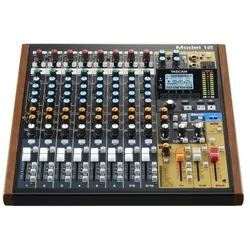
Tascam Model 12 Mischpult mit Kopfhörer (Studio- und Livemixer), Mischpult, SchwarzDas Tascam Model 12 Mischpult ist eine vielseitige Lösung für Musiker, Multimedia-Schaffende und Solokünstler, die eine Kombination aus analogem Gefühl und digitaler Effizienz suchen. Mit zehn Eingängen, einem integrierten 12-Spur-Audiorecorder und einem USB-Audio-Interface bietet es eine umfassende Plattform für Tonmischung, Aufnahme und Produktion. Die einzigartigen Podcasting-Funktionen, wie Mix-Minus und Smartphone-Eingang, erweitern die Einsatzmöglichkeiten und machen es ideal für kreative Projekte. Der intuitive Recorder ermöglicht die Erstellung von WAV-Dateien in hoher Qualität direkt auf einer SD-Karte und unterstützt gleichzeitig die Nutzung gängiger DAWs über USB. Das Model 12 ist nicht nur kompakt und platzsparend, sondern auch darauf ausgelegt, den kreativen Prozess von der Aufnahme bis zur Produktion zu unterstützen. - Integrierter 12-Spur-Audiorecorder mit WAV-Aufnahme bis 48 kHz und 24 Bit - MIDI-Schnittstelle für die Verbindung mit MIDI-fähigen Geräten - Podcasting-Funktionen wie Mix-Minus und Smartphone-Eingang - Gleichzeitige Nutzung des USB-Audio-Interfaces und des internen Recorders - Intuitive Bedienoberfläche für effizienten Workflow.706,90 €*Versand: 0,00 €Sichere Weiterleitung zum Anbieter


-
Wie öffne ich das Snipping Tool?
Um das Snipping Tool zu öffnen, kannst du entweder die Windows-Suche verwenden und nach "Snipping Tool" suchen. Alternativ kannst du auch die Tastenkombination "Windows-Taste + Shift + S" drücken, um das Snipping Tool direkt zu öffnen. Eine weitere Möglichkeit ist, das Snipping Tool über das Startmenü unter "Windows-Zubehör" zu finden und von dort aus zu öffnen. Du kannst auch einen Rechtsklick auf die Taskleiste machen, "Neu" auswählen und dann "Snipping Tool" anklicken, um es zu öffnen. **
-
Wo werden Snipping Tool Bilder gespeichert?
Das Snipping Tool speichert standardmäßig die erstellten Bilder in der Zwischenablage. Wenn du ein Bild mit dem Snipping Tool aufgenommen hast, kannst du es in ein anderes Programm einfügen, z. B. in ein Bildbearbeitungsprogramm oder in ein Textverarbeitungsprogramm. Von dort aus kannst du das Bild dann speichern, wo du möchtest. Es gibt jedoch auch die Möglichkeit, die Einstellungen des Snipping Tools anzupassen, um die Bilder direkt an einem bestimmten Speicherort zu speichern. Hast du diese Einstellungen bereits geändert oder möchtest du wissen, wo die Standard-Speicherort für Snipping Tool Bilder ist? **
-
Wie funktioniert Snipping Tool Windows 10?
Das Snipping Tool ist ein integriertes Programm in Windows 10, mit dem Benutzer Screenshots erstellen können. Um das Snipping Tool zu verwenden, öffnen Sie es entweder über die Suche in der Taskleiste oder über das Startmenü. Wählen Sie dann die Art des Screenshots aus, den Sie erstellen möchten (Vollbild, rechteckiger Ausschnitt, freie Form oder Fenster). Klicken Sie auf "Neu" und ziehen Sie den Cursor über den Bereich, den Sie erfassen möchten. Anschließend können Sie den Screenshot speichern, kopieren oder bearbeiten. **
-
Wie benutze ich das Snipping Tool?
Um das Snipping Tool zu verwenden, öffne zuerst das Programm auf deinem Computer. Klicke dann auf "Neu" und wähle den Bereich aus, den du erfassen möchtest. Du kannst zwischen verschiedenen Arten von Ausschnitten wählen, z.B. Freihand, Rechteck oder Fenster. Nachdem du den gewünschten Bereich ausgewählt hast, kannst du den Ausschnitt speichern, kopieren oder markieren. Du kannst das Snipping Tool auch verwenden, um Notizen oder Markierungen auf dem Bildschirmausschnitt hinzuzufügen. **

Was ist das Snipping Tool 3?
Das Snipping Tool 3 ist ein Bildschirmaufnahmeprogramm, das es Benutzern ermöglicht, Screenshots von ihrem Computerbildschirm zu erstellen. Es bietet verschiedene Aufnahmemodi wie Rechteck, Freiform, Fenster oder Vollbild. Mit dem Snipping Tool 3 können Benutzer ihre Screenshots bearbeiten, markieren und speichern, um sie später zu verwenden. Es ist ein nützliches Werkzeug für Präsentationen, Tutorials oder einfach nur zum Teilen von Bildschirminhalten. **
Wie finde ich das Snipping Tool?
Das Snipping Tool ist eine integrierte Anwendung in Windows-Betriebssystemen, die es Benutzern ermöglicht, Screenshots zu erstellen. Um das Snipping Tool zu finden, können Sie einfach die Windows-Suche verwenden und nach "Snipping Tool" suchen. Alternativ können Sie auch auf das Startmenü klicken, "Alle Apps" auswählen und nach dem Snipping Tool suchen. Eine weitere Möglichkeit besteht darin, die Tastenkombination "Windows-Taste + Shift + S" zu verwenden, um das Snipping Tool schnell zu öffnen. Wenn Sie das Snipping Tool häufig verwenden, können Sie es auch an die Taskleiste oder den Desktop anheften, um einen schnellen Zugriff zu haben. **
Top-Angebote
Produkte zum Begriff Snipping-Tool:
-
Roland Aira E-4 Vocal Effektgerät mit Kopfhörer (Studio- und Livemixer), MischpultDas Roland Aira E-4 Vocal Effektgerät ist ein vielseitiges Werkzeug für die Bearbeitung und Verbesserung von Gesangsperformances. Es bietet eine breite Palette an professionellen Effekten, die es ermöglichen, die Stimme kreativ zu transformieren und zu verfeinern. Mit Funktionen wie Auto Pitch, Harmony und Vocoder können Benutzer ihre Vocals auf innovative Weise gestalten. Die kompakte Bauweise und die robuste Konstruktion machen das Gerät ideal für den mobilen Einsatz, während der integrierte Lithium-Ionen-Akku eine Betriebsdauer von bis zu 3,5 Stunden pro Aufladung bietet. Die benutzerfreundliche Oberfläche mit intuitiven Reglern und Tasten ermöglicht eine einfache Handhabung, sodass sowohl Anfänger als auch erfahrene Benutzer schnell zu beeindruckenden Ergebnissen gelangen können. Der E-4 ist nicht nur für Livestreams und Podcasts geeignet, sondern auch für Live-Performances und Musikproduktionen, wodurch er sich als unverzichtbares Werkzeug für kreative Künstler erweist. - Vielseitige Vocal-Effekte wie Auto Pitch, Harmony und Vocoder - 24-Sekunden-Looper mit unbegrenzten Overdubs und automatischer BPM-Erkennung - Scatter-Regler für einzigartige rhythmische Effekte - Umfangreiche Gainsteuerung für Mikrofoneingang - Robuste Konstruktion für den mobilen Einsatz.244,90 €*Versand: 0,00 €Sichere Weiterleitung zum Anbieter
-
Tascam Model 12 Mischpult mir Interface mit Kabel (Studio- und Livemixer), Mischpult, SchwarzDas Tascam Model 12 ist ein vielseitiges Mischpult, das speziell für Musiker, Multimedia-Schaffende, Songwriter und Solokünstler entwickelt wurde. Es kombiniert die Funktionalität eines analogen Mischpults mit den Vorteilen digitaler Aufnahme- und Produktionssysteme. Mit zehn Eingängen, einem integrierten 12-Spur-Audiorecorder und einem USB-Audio-Interface bietet es eine umfassende Lösung für die Tonmischung und -aufnahme. Die intuitive Bedienoberfläche ermöglicht eine einfache Handhabung, während die Unterstützung für MIDI-Geräte und spezielle Podcasting-Funktionen wie Mix-Minus und Smartphone-Eingang den kreativen Prozess bereichern. Das Model 12 ist ideal für Studio- und Live-Anwendungen und bietet eine hohe Audioqualität mit einer Samplerate von 48 kHz und einer Auflösung von 24 Bit. Es ist ein kompaktes und leistungsstarkes Werkzeug, das den Anforderungen moderner Musikproduktion gerecht wird. - Integrierter 12-Spur-Audiorecorder mit WAV-Dateien bis 48 kHz und 24 Bit - MIDI-Schnittstelle für die Verbindung mit MIDI-fähigen Geräten - Podcasting-Funktionen wie Mix-Minus und Smartphone-Eingang - Gleichzeitige Nutzung des USB-Audio-Interfaces und des internen Recorders - Platzsparendes Design mit analogen Bedienelementen und digitaler Effizienz.706,90 €*Versand: 0,00 €Sichere Weiterleitung zum Anbieter
-
Bambu Lab Quick Change Tool Interface FAE045Nahtlose Toolhead-IntegrationDas Quick Change Tool Interface spielt eine zentrale Rolle im modularen Design des H2C, indem es FPC-Kabelverbindungen und Status-LEDs für beide Extruder miteinander verbindet. Die robuste Konstruktion sorgt dafür, dass elektrische Verbindungen auch bei häufigen Werkzeugwechseln stabil bleiben, wodurch die Funktionalität in unterschiedlichen Arbeitsabläufen zuverlässig erhalten bleibt. Für Flexibilität entwickeltNeben dem Kabelmanagement bietet das Interface einen nahtlosen Befestigungspunkt für optionale Module wie Lasergravur- und Schneidwerkzeuge. Ob Sie die Fähigkeiten Ihres Druckers erweitern oder Zubehör regelmäßig wechseln – das Interface stellt sicher, dass jedes Modul sicher sitzt und zuverlässig arbeitet. Einfache Installation und KompatibilitätDas Quick Change Tool Interface ist für den Bambu Lab H2C sowie kompatible Modelle konzipiert und passt direkt in die Toolhead-Baugruppe. Es wird mit den erforderlichen Schrauben für eine32,90 €*Versand: 3,99 €Sichere Weiterleitung zum Anbieter
-
Theby, Viviane: Verstärker verstehenVerstärker verstehen , Belohnen ist weit mehr als nur gelegentlich Leckerchen geben: Im richtigen Belohnen steckt ein riesiges Potenzial, um das Training von Hunden effektiver zu gestalten und gewünschte Verhaltensweisen felsenfest zu verankern. Die erfolgreiche Tiertrainerin Dr. Viviane Theby erklärt auf solider wissenschaftlicher Grundlage aktueller Lerntheorie, warum richtige Belohnungen so machtvolle Verstärker von Verhalten sind, worin der Unterschied zwischen primären und sekundären Verstärkern besteht, warum das exakte Timing entscheidend ist und was es mit Belohnungskriterien und Belohnungsraten auf sich hat. Damit Sie die Verstärker nicht nur verstehen, sondern auch anwenden können, bietet das Buch zahlreiche Praxisübungen zur Verfeinerung Ihrer eigenen Technik. Denn: Training ist ein Handwerk, das man lernen kann. Hier steht, wie es geht. , Wasserpumpen > Motorkühlung , Auflage: 2023, Erscheinungsjahr: 20230125, Produktform: Kartoniert, Titel der Reihe: Das besondere Hundebuch##, Autoren: Theby, Dr. med. vet. Viviane, Edition: REV, Auflage: 23007, Auflage/Ausgabe: 2023, Seitenzahl/Blattzahl: 192, Abbildungen: durchgehend farbig, Themenüberschrift: PETS / Dogs / Training & Showing, Keyword: Belohnung; Belohnungsrate; Bestärker; Clicker; Clickertraining; Futterbelohnung; Hundetrainer; Hundetraining; Leckerchen; Leckerli; Lernen durch Belohnung; Operante Konditionierung; Timing im Hundetraining; Trainingstechnik Hund; Verstärker; positive Bestärkung, Fachschema: Hund / Aufzucht, Erziehung, Pflege~Hund / Sport, Spiel, Warengruppe: HC/Tiere/Jagen/Angeln, UNSPSC: 49019900, Warenverzeichnis für die Außenhandelsstatistik: 49019900, Länge: 228, Breite: 172, Höhe: 17, Gewicht: 521, Produktform: Kartoniert, Genre: Sachbuch/Ratgeber,28,00 €*Versand: 0,00 €Sichere Weiterleitung zum Anbieter
-
Warum funktioniert Snipping Tool nicht?
Warum funktioniert Snipping Tool nicht? Gibt es eine Fehlermeldung, die angezeigt wird? Hast du versucht, das Programm neu zu starten oder deinen Computer neu zu starten? Möglicherweise liegt das Problem an fehlenden Berechtigungen oder an einer beschädigten Datei. Hast du die neueste Version des Snipping Tools installiert? **
-
Wie installiere ich Snipping Tool?
Um das Snipping Tool auf einem Windows-Computer zu installieren, müssen Sie zuerst sicherstellen, dass es nicht bereits auf Ihrem System vorhanden ist. Geben Sie dazu "Snipping Tool" in die Windows-Suchleiste ein. Wenn es nicht gefunden wird, können Sie es über die Systemsteuerung unter "Programme und Funktionen" installieren. Klicken Sie auf "Windows-Funktionen aktivieren oder deaktivieren" und suchen Sie nach dem Snipping Tool. Aktivieren Sie das Kontrollkästchen neben dem Snipping Tool und klicken Sie auf "OK". Das Snipping Tool sollte nun auf Ihrem Computer installiert sein und kann über die Windows-Suche oder das Startmenü geöffnet werden. **
-
Wie öffne ich das Snipping Tool?
Um das Snipping Tool zu öffnen, kannst du entweder die Windows-Suche verwenden und nach "Snipping Tool" suchen. Alternativ kannst du auch die Tastenkombination "Windows-Taste + Shift + S" drücken, um das Snipping Tool direkt zu öffnen. Eine weitere Möglichkeit ist, das Snipping Tool über das Startmenü unter "Windows-Zubehör" zu finden und von dort aus zu öffnen. Du kannst auch einen Rechtsklick auf die Taskleiste machen, "Neu" auswählen und dann "Snipping Tool" anklicken, um es zu öffnen. **
-
Wo werden Snipping Tool Bilder gespeichert?
Das Snipping Tool speichert standardmäßig die erstellten Bilder in der Zwischenablage. Wenn du ein Bild mit dem Snipping Tool aufgenommen hast, kannst du es in ein anderes Programm einfügen, z. B. in ein Bildbearbeitungsprogramm oder in ein Textverarbeitungsprogramm. Von dort aus kannst du das Bild dann speichern, wo du möchtest. Es gibt jedoch auch die Möglichkeit, die Einstellungen des Snipping Tools anzupassen, um die Bilder direkt an einem bestimmten Speicherort zu speichern. Hast du diese Einstellungen bereits geändert oder möchtest du wissen, wo die Standard-Speicherort für Snipping Tool Bilder ist? **
Ähnliche Suchbegriffe für Snipping-Tool
-
Samson Mixpad MXP124FX USB Mischpult mit Kopfhörer (Studio- und Livemixer), MischpultDas MixPad MXP124FX von Samson ist ein vielseitiges analoges Mischpult, das sich ideal für verschiedene Anwendungen eignet, darunter Live-Performances, Proben, Broadcasts und Online-Unterricht. Mit einem integrierten USB-Interface ermöglicht es eine nahtlose Verbindung zu Computern und anderen Geräten, was die Aufnahme und Bearbeitung von Audioinhalten erleichtert. Die hochwertige Schaltung, die speziell für die Maximum Dynamic Range (MDR) Mikrofonvorverstärker entwickelt wurde, sorgt für ein hervorragendes Klangbild und ein natürliches Ansprechverhalten. Die 99 integrierten Digitaleffekte in 24-Bit-Qualität erweitern die kreativen Möglichkeiten und verleihen den Audioausgaben einen professionellen Touch. Das Mischpult bietet zudem eine Vielzahl von Anschlussmöglichkeiten, darunter mehrere Mikrofon- und Stereo-Kanäle, was es zu einer flexiblen Lösung für unterschiedliche Audioanwendungen macht. - Integriertes USB-Audiointerface für einfache Verbindung zu Computern - 99 digitale Effekte in 24-Bit-Qualität für professionelle Klangbearbeitung - 4 Class A Maximum Dynamic Range Mikrofonvorverstärker mit 3-Band-Equalizer - Zwei Mikrofonkanäle mit Ein-Knopf-Kompressoren für optimale Dynamikkontrolle - Vielseitige Anschlussmöglichkeiten mit Main Mix Outs, Mix2 Ausgang und Kopfhöreranschluss.225,90 €*Versand: 0,00 €Sichere Weiterleitung zum Anbieter
-
Tascam Model 12 Mischpult mit Kopfhörer (Studio- und Livemixer), Mischpult, SchwarzDas Tascam Model 12 Mischpult ist eine vielseitige Lösung für Musiker, Multimedia-Schaffende und Solokünstler, die eine Kombination aus analogem Gefühl und digitaler Effizienz suchen. Mit zehn Eingängen, einem integrierten 12-Spur-Audiorecorder und einem USB-Audio-Interface bietet es eine umfassende Plattform für Tonmischung, Aufnahme und Produktion. Die einzigartigen Podcasting-Funktionen, wie Mix-Minus und Smartphone-Eingang, erweitern die Einsatzmöglichkeiten und machen es ideal für kreative Projekte. Der intuitive Recorder ermöglicht die Erstellung von WAV-Dateien in hoher Qualität direkt auf einer SD-Karte und unterstützt gleichzeitig die Nutzung gängiger DAWs über USB. Das Model 12 ist nicht nur kompakt und platzsparend, sondern auch darauf ausgelegt, den kreativen Prozess von der Aufnahme bis zur Produktion zu unterstützen. - Integrierter 12-Spur-Audiorecorder mit WAV-Aufnahme bis 48 kHz und 24 Bit - MIDI-Schnittstelle für die Verbindung mit MIDI-fähigen Geräten - Podcasting-Funktionen wie Mix-Minus und Smartphone-Eingang - Gleichzeitige Nutzung des USB-Audio-Interfaces und des internen Recorders - Intuitive Bedienoberfläche für effizienten Workflow.706,90 €*Versand: 0,00 €Sichere Weiterleitung zum Anbieter
-
Mackie Mischpult ProFX6v3+ Analogmixer mit Kopfhörer (Studio- und Livemixer), Mischpult, SchwarzDas Mackie Mischpult ProFX6v3+ ist ein vielseitiger 6-Kanal-Analogmixer, der sich ideal für Studioproduktionen und Live-Streaming eignet. Mit einem integrierten 2x4 USB-C-Audio-Interface und bidirektionalem Bluetooth bietet dieses Mischpult eine moderne Lösung für Audioanwendungen. Die beiden Onyx Mikrofon-Preamps gewährleisten eine hohe Verstärkung von bis zu 60 dB und minimieren gleichzeitig das Rauschen, was zu einer klaren und professionellen Klangqualität führt. Die hochauflösende GigFX+-Effekt-Engine mit 24 Effekten ermöglicht kreative Klanggestaltung, während das vollfarbige LCD-Display eine benutzerfreundliche Bearbeitung und Speicherung von Effekt-Presets ermöglicht. Der ProFX6v3+ ist nicht nur robust und stabil, sondern auch mit praktischen Funktionen wie einem Kopfhörerausgang mit separatem Pegel- und Mischregler ausgestattet, was ihn zu einer ausgezeichneten Wahl für Heimstudios und Live-Events macht. - 3 Aufnahmemodi: Standard, Loopback und Interface - Hochauflösende GigFX+-Effekt-Engine mit 24 Effekten - Ein-Tasten-Kompressorschaltung in den Kanälen 1 und 2 - Latenzfreies Überblenden zwischen PC und Mixer - Inklusive Waveform OEM Recording-Software.252,90 €*Versand: 0,00 €Sichere Weiterleitung zum Anbieter
-
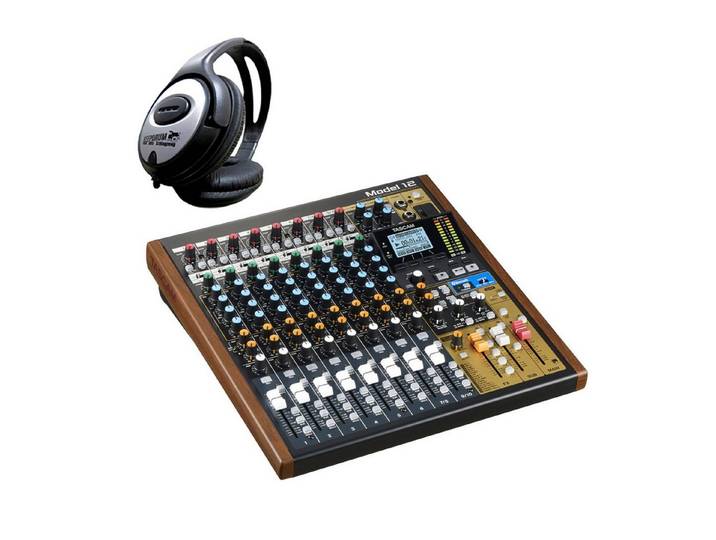
Tascam Tascam Model 12 Mischpult mit Kopfhörer Digitales Aufnahmegerät (Mischpult mit Audio-Interface)<p>Das <strong>Tascam Model 12</strong> ist ein vielseitiges Mischpult, das speziell für Musiker, Songwriter und Multimedia-Schaffende entwickelt wurde. Mit einem kompakten Design vereint es die Funktionen eines <strong>10-Kanal-Mischpults</strong>, eines <strong>12-Spur-Audiorecorders</strong> und eines <strong>USB-Audio-Interfaces</strong> in einem Gerät. Die intuitive Bedienoberfläche ermöglicht eine einfache Handhabung, während die hochwertigen <strong>Ultra-HDDA-Mikrofonvorverstärker</strong> für einen klaren und natürlichen Klang sorgen.</p><p>Das Model 12 bietet bis zu zehn analoge Eingänge, darunter acht XLR-Mikrofoneingänge mit schaltbarer 48-Volt-Phantomspeisung. Die integrierte <strong>12-Spur-Aufnahme</strong> auf SD-Karte ermöglicht es dir, WAV-Dateien mit bis zu 48 kHz und 24 Bit zu erstellen. Zudem unterstützt das Mischpult Funktionen wie Overdubbing und Punch-In/Out, was es ideal für kreative Aufnahmesessions macht.</p><p>Für <strong>Podcasting</strong> und Streaming bietet das Model 12 spezielle Features wie Mix-Minus, einen Smartphone-Eingang und Bluetooth-Pairing. Die <strong>kompakten Maße</strong> von 343 mm x 360 mm x 99 mm und das geringe Gewicht von 4,3 kg machen es zu einem perfekten Begleiter für Live-Performances und Studioanwendungen.</p><p>Im Lieferumfang enthalten ist der <strong>keepdrum LP-307 Stereo-Kopfhörer</strong>, der mit einem 40 mm Treiber und einer Impedanz von 32 Ohm für exzellenten Klang sorgt. Mit einer Kabellänge von 3 m und einem praktischen Lautstärkeregler ist er ideal für den mobilen Einsatz.</p>706,90 €*Versand: 0,00 €Sichere Weiterleitung zum Anbieter
-
Wie funktioniert Snipping Tool Windows 10?
Das Snipping Tool ist ein integriertes Programm in Windows 10, mit dem Benutzer Screenshots erstellen können. Um das Snipping Tool zu verwenden, öffnen Sie es entweder über die Suche in der Taskleiste oder über das Startmenü. Wählen Sie dann die Art des Screenshots aus, den Sie erstellen möchten (Vollbild, rechteckiger Ausschnitt, freie Form oder Fenster). Klicken Sie auf "Neu" und ziehen Sie den Cursor über den Bereich, den Sie erfassen möchten. Anschließend können Sie den Screenshot speichern, kopieren oder bearbeiten. **
-
Wie benutze ich das Snipping Tool?
Um das Snipping Tool zu verwenden, öffne zuerst das Programm auf deinem Computer. Klicke dann auf "Neu" und wähle den Bereich aus, den du erfassen möchtest. Du kannst zwischen verschiedenen Arten von Ausschnitten wählen, z.B. Freihand, Rechteck oder Fenster. Nachdem du den gewünschten Bereich ausgewählt hast, kannst du den Ausschnitt speichern, kopieren oder markieren. Du kannst das Snipping Tool auch verwenden, um Notizen oder Markierungen auf dem Bildschirmausschnitt hinzuzufügen. **
-
Was ist das Snipping Tool 3?
Das Snipping Tool 3 ist ein Bildschirmaufnahmeprogramm, das es Benutzern ermöglicht, Screenshots von ihrem Computerbildschirm zu erstellen. Es bietet verschiedene Aufnahmemodi wie Rechteck, Freiform, Fenster oder Vollbild. Mit dem Snipping Tool 3 können Benutzer ihre Screenshots bearbeiten, markieren und speichern, um sie später zu verwenden. Es ist ein nützliches Werkzeug für Präsentationen, Tutorials oder einfach nur zum Teilen von Bildschirminhalten. **
-
Wie finde ich das Snipping Tool?
Das Snipping Tool ist eine integrierte Anwendung in Windows-Betriebssystemen, die es Benutzern ermöglicht, Screenshots zu erstellen. Um das Snipping Tool zu finden, können Sie einfach die Windows-Suche verwenden und nach "Snipping Tool" suchen. Alternativ können Sie auch auf das Startmenü klicken, "Alle Apps" auswählen und nach dem Snipping Tool suchen. Eine weitere Möglichkeit besteht darin, die Tastenkombination "Windows-Taste + Shift + S" zu verwenden, um das Snipping Tool schnell zu öffnen. Wenn Sie das Snipping Tool häufig verwenden, können Sie es auch an die Taskleiste oder den Desktop anheften, um einen schnellen Zugriff zu haben. **
* Alle Preise verstehen sich inklusive der gesetzlichen Mehrwertsteuer und ggf. zuzüglich Versandkosten. Die Angebotsinformationen basieren auf den Angaben des jeweiligen Shops und werden über automatisierte Prozesse aktualisiert. Eine Aktualisierung in Echtzeit findet nicht statt, so dass es im Einzelfall zu Abweichungen kommen kann. ** Hinweis: Teile dieses Inhalts wurden von KI erstellt.