Domain studio-equipment.de kaufen?
Wir ziehen mit dem Projekt
studio-equipment.de um.
Sind Sie am Kauf der Domain
studio-equipment.de interessiert?
domain@kv-gmbh.de · 0541-91531010
Domain studio-equipment.de kaufen?
Soll ich mich für die G203 Lightsync oder die SteelSeries Rival 3 entscheiden?
Die Wahl zwischen der G203 Lightsync und der SteelSeries Rival 3 hängt von deinen persönlichen Vorlieben ab. Die G203 Lightsync bietet eine hohe Präzision und eine anpassbare RGB-Beleuchtung, während die SteelSeries Rival 3 mit einem ergonomischen Design und einer hohen Abtastrate punktet. Es kann hilfreich sein, Rezensionen zu lesen oder die Mäuse in einem Geschäft auszuprobieren, um die beste Entscheidung für dich zu treffen. **
Was ist Angle Snapping auf der Logitech G203?
Angle Snapping auf der Logitech G203 ist eine Funktion, die dazu dient, ungewollte Mausbewegungen zu reduzieren. Dabei wird die Mausbewegung auf eine gerade Linie "geschnappt", um eine präzisere und gleichmäßigere Bewegung zu ermöglichen. Diese Funktion kann besonders bei Spielen oder grafischen Arbeiten nützlich sein, bei denen eine hohe Präzision erforderlich ist. **
Ähnliche Suchbegriffe für Logitech-G203-Lightsync-USB
Top-Angebote
Produkte zum Begriff Logitech-G203-Lightsync-USB:
-
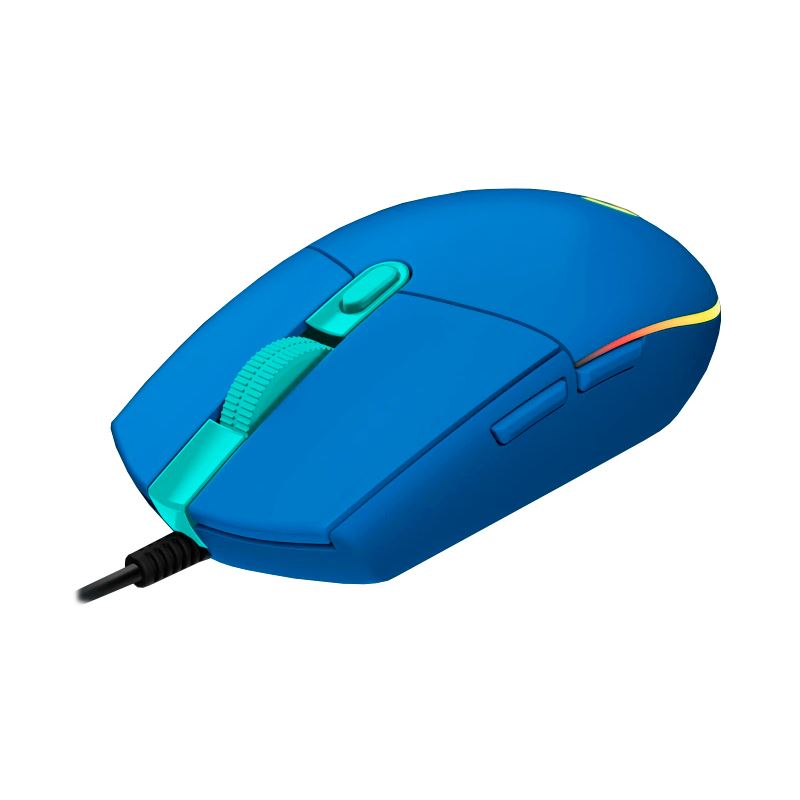
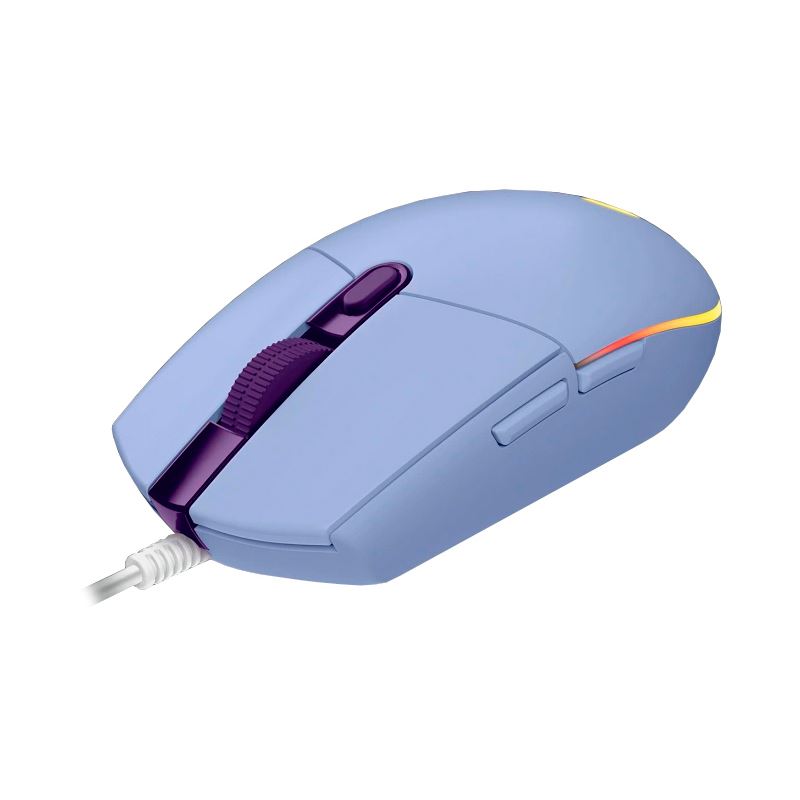
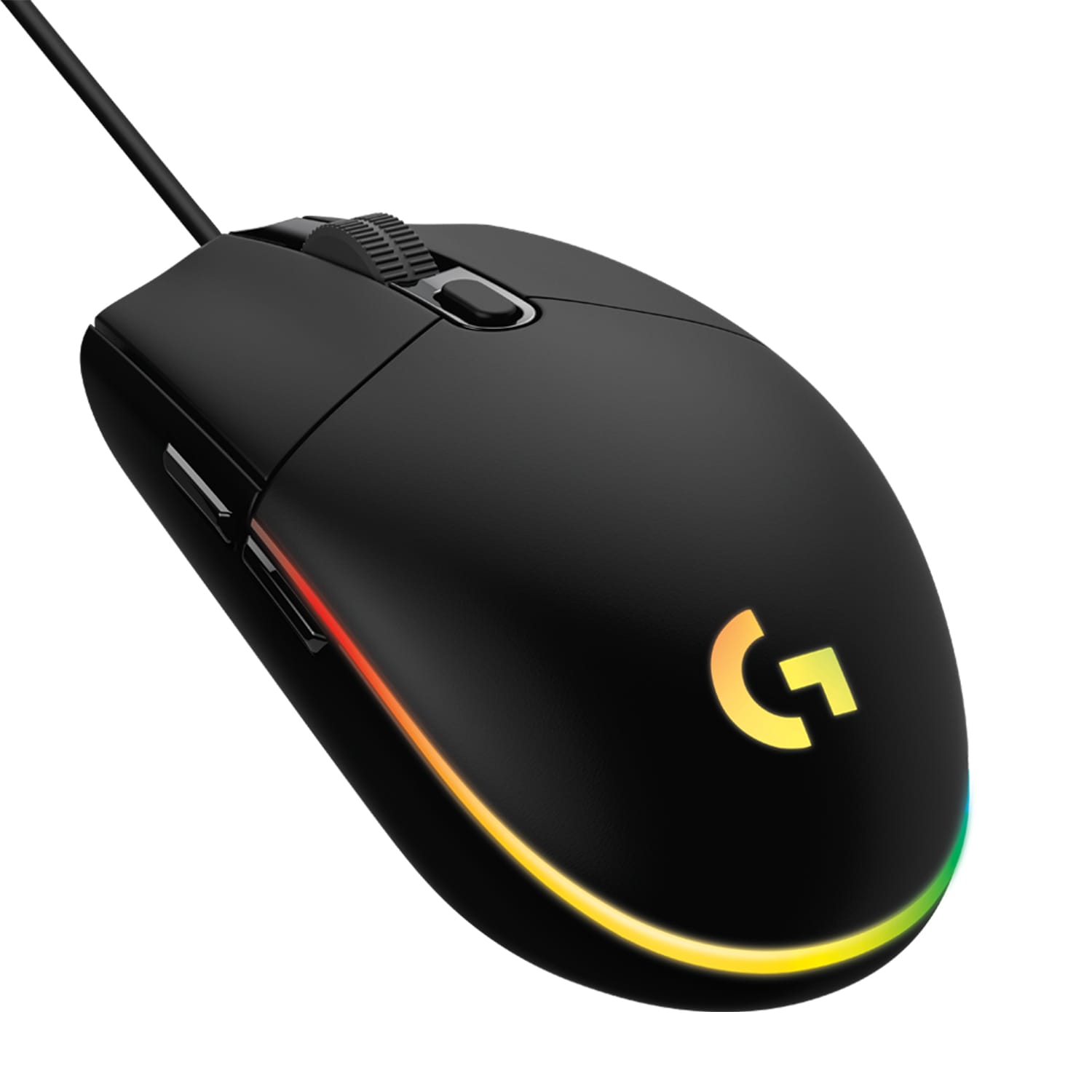
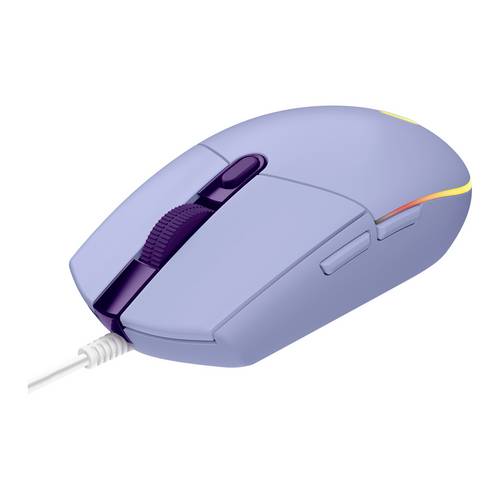
Logitech G G203 Lightsync (Kabelgebunden), Maus, ViolettMach mehr aus deiner Gaming-Zeit mit der G203 Gaming-Maus, erhältlich in vielen leuchtenden Farben. Mit Lightsync-Technologie, einem spieletauglichen Sensor und klassischem Design mit 6 Tasten bringst du dein Spiel und deinen Schreibtisch zum Leuchten. Wähle unter tollen Animationen oder spiel- und mediengesteuerten Einstellungen oder programmiere deine eigenen mit ca. 16,8 Millionen Farben. Wähle eine Farbe, mische drei, wähle eine interessante voreingestellte Animation oder entwickle deine eigene. Du hast die Wahl. Du kannst sogar die Maus mit anderer Logitech G Lightsync-Ausrüstung synchronisieren, damit alles perfekt zusammenpasst. Wähle Screen Sampler für deine Beleuchtung, um sie mit dem Bildschirm zu synchronisieren. Lass deine Maus auf Farbänderungen in Spielen, Filmen und mehr reagieren. Spiele Musik, Filme, Spiele - alles, was Sound hat - und G203 lässt die Farben zum Beat tanzen. Passe Pegel und Farben an für deine ganz eigene Tanzparty.34,54 €*Versand: 0,00 €Sichere Weiterleitung zum Anbieter
-
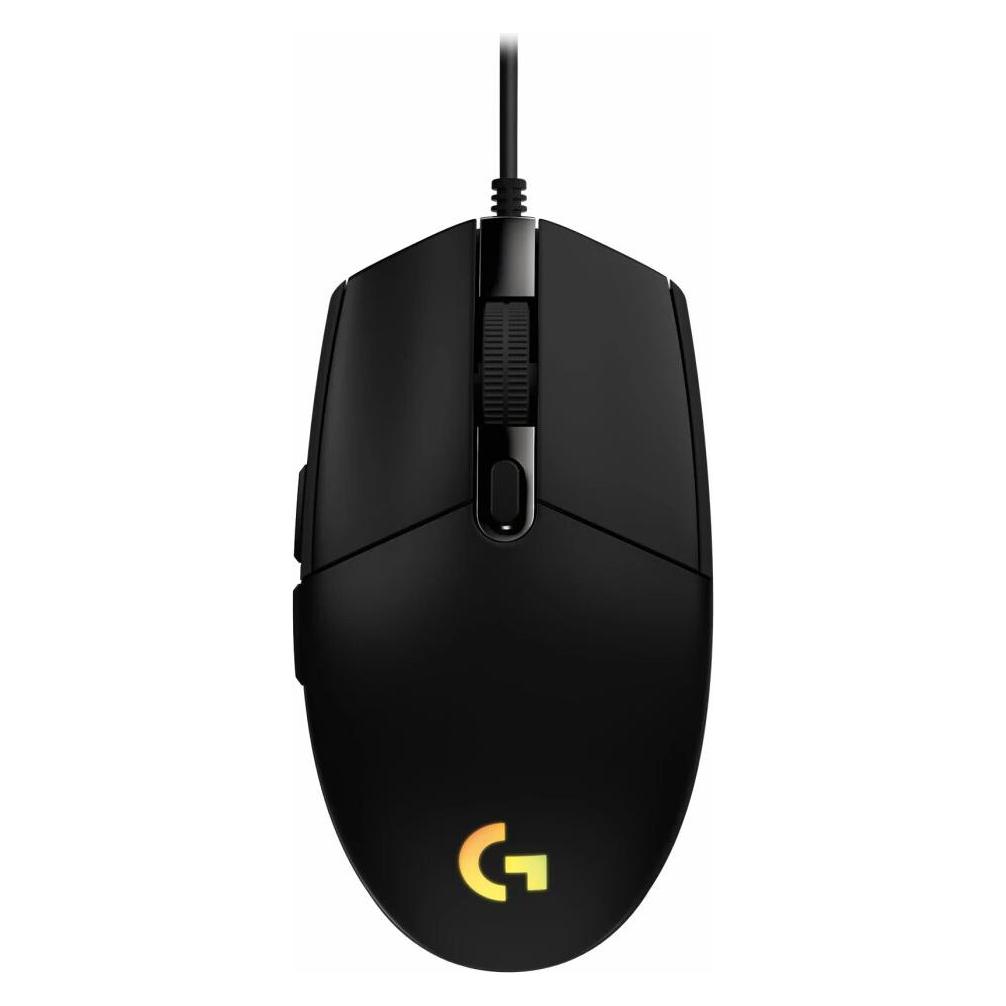
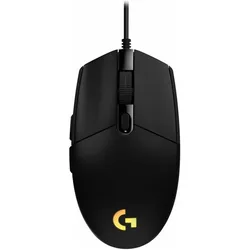
Logitech G G203 Lightsync (Kabelgebunden), Maus, SchwarzMach mehr aus deiner Gaming-Zeit mit der G203 Gaming-Maus, erhältlich in vielen leuchtenden Farben. Mit Lightsync-Technologie, einem spieletauglichen Sensor und klassischem Design mit 6 Tasten bringst du dein Spiel und deinen Schreibtisch zum Leuchten. Wähle unter tollen Animationen oder spiel- und mediengesteuerten Einstellungen oder programmiere deine eigenen mit etwa 16,8 Millionen Farben. Wähle eine Farbe, mische drei, wähle eine interessante voreingestellte Animation oder entwickle deine eigene. Du hast die Wahl. Du kannst sogar die Maus mit anderer Logitech G Lightsync-Ausrüstung synchronisieren, damit alles perfekt zusammenpasst. Wähle Screen Sampler für deine Beleuchtung, um sie mit dem Bildschirm zu synchronisieren. Lass deine Maus auf Farbänderungen in Spielen, Filmen und mehr reagieren. Spiele Musik, Filme, Spiele - alles, was Sound hat - und die G203 lässt die Farben zum Beat tanzen. Passe Pegel und Farben an für deine ganz eigene Tanzparty.31,54 €*Versand: 0,00 €Sichere Weiterleitung zum Anbieter

-
Wie hoch ist die DPI-Einstellung des Logitech G203 Prodigy?
Die DPI-Einstellung des Logitech G203 Prodigy kann zwischen 200 und 8000 DPI eingestellt werden. **
-
Soll ich mir die Razer DeathAdder oder die Logitech G203 kaufen?
Die Wahl zwischen der Razer DeathAdder und der Logitech G203 hängt von deinen persönlichen Vorlieben ab. Beide Mäuse sind beliebt und bieten eine gute Leistung. Wenn du eine ergonomische Form und eine höhere DPI-Einstellung bevorzugst, könnte die Razer DeathAdder die bessere Wahl sein. Wenn du jedoch eine kompaktere Maus und eine präzisere Tracking-Funktion möchtest, könnte die Logitech G203 die bessere Option sein. **
-
Wie kann ich ein USB-Mikrofon und Kopfhörer über ein Mischpult-Audio-Interface anschließen?
Um ein USB-Mikrofon und Kopfhörer über ein Mischpult-Audio-Interface anzuschließen, benötigst du ein Audio-Interface mit USB-Anschluss. Schließe das USB-Mikrofon an den USB-Anschluss des Audio-Interfaces an und verbinde das Mischpult über die Line-Ausgänge des Audio-Interfaces mit den Kopfhörern. Stelle sicher, dass du die entsprechenden Einstellungen am Audio-Interface vornimmst, um das USB-Mikrofon und die Kopfhörer als Ein- und Ausgänge zu erkennen. **
-
Kann man das Tbone SC440 USB-Mikrofon mit einem USB-zu-Aux-Kabel an ein Mischpult anschließen?
Nein, das Tbone SC440 USB-Mikrofon kann nicht mit einem USB-zu-Aux-Kabel an ein Mischpult angeschlossen werden. Das Mikrofon benötigt eine USB-Verbindung, um mit einem Computer oder einem anderen Gerät zu funktionieren. Ein USB-zu-Aux-Kabel würde nicht die erforderliche Verbindung herstellen. **
Warum funktioniert das Mikrofon des Logitech G533 USB-Headsets nicht, obwohl der Sound funktioniert?
Es gibt mehrere mögliche Gründe, warum das Mikrofon des Logitech G533 USB-Headsets nicht funktioniert, obwohl der Sound funktioniert. Einer der häufigsten Gründe ist, dass das Mikrofon möglicherweise nicht als Standardaufnahmegerät ausgewählt ist. Überprüfen Sie die Audioeinstellungen Ihres Computers, um sicherzustellen, dass das Mikrofon als Standardquelle ausgewählt ist. Ein weiterer möglicher Grund könnte ein Problem mit den Treibern des Headsets sein. Stellen Sie sicher, dass die Treiber auf dem neuesten Stand sind und aktualisieren Sie sie gegebenenfalls. **
Wie kann ich ein USB-Audio-Interface verwenden, um ein Effektgerät einzuschleifen?
Um ein Effektgerät mit einem USB-Audio-Interface einzuschleifen, benötigst du ein Interface mit mindestens zwei Eingängen und zwei Ausgängen. Verbinde das Effektgerät mit einem Kabel mit einem der Eingänge des Interfaces und schließe das Interface über USB an deinen Computer an. Stelle sicher, dass du in deiner Aufnahmesoftware die Eingänge des Interfaces als Quelle auswählst und die Ausgänge des Interfaces als Ziel für die Wiedergabe festlegst. **
Top-Angebote
Produkte zum Begriff Logitech-G203-Lightsync-USB:
-
Soll ich mich für die G203 Lightsync oder die SteelSeries Rival 3 entscheiden?
Die Wahl zwischen der G203 Lightsync und der SteelSeries Rival 3 hängt von deinen persönlichen Vorlieben ab. Die G203 Lightsync bietet eine hohe Präzision und eine anpassbare RGB-Beleuchtung, während die SteelSeries Rival 3 mit einem ergonomischen Design und einer hohen Abtastrate punktet. Es kann hilfreich sein, Rezensionen zu lesen oder die Mäuse in einem Geschäft auszuprobieren, um die beste Entscheidung für dich zu treffen. **
-
Was ist Angle Snapping auf der Logitech G203?
Angle Snapping auf der Logitech G203 ist eine Funktion, die dazu dient, ungewollte Mausbewegungen zu reduzieren. Dabei wird die Mausbewegung auf eine gerade Linie "geschnappt", um eine präzisere und gleichmäßigere Bewegung zu ermöglichen. Diese Funktion kann besonders bei Spielen oder grafischen Arbeiten nützlich sein, bei denen eine hohe Präzision erforderlich ist. **
-
Wie hoch ist die DPI-Einstellung des Logitech G203 Prodigy?
Die DPI-Einstellung des Logitech G203 Prodigy kann zwischen 200 und 8000 DPI eingestellt werden. **
-
Soll ich mir die Razer DeathAdder oder die Logitech G203 kaufen?
Die Wahl zwischen der Razer DeathAdder und der Logitech G203 hängt von deinen persönlichen Vorlieben ab. Beide Mäuse sind beliebt und bieten eine gute Leistung. Wenn du eine ergonomische Form und eine höhere DPI-Einstellung bevorzugst, könnte die Razer DeathAdder die bessere Wahl sein. Wenn du jedoch eine kompaktere Maus und eine präzisere Tracking-Funktion möchtest, könnte die Logitech G203 die bessere Option sein. **
Ähnliche Suchbegriffe für Logitech-G203-Lightsync-USB
-
Logitech G G203 Lightsync (Kabelgebunden), Maus, ViolettMach mehr aus deiner Gaming-Zeit mit der G203 Gaming-Maus, erhältlich in vielen leuchtenden Farben. Mit Lightsync-Technologie, einem spieletauglichen Sensor und klassischem Design mit 6 Tasten bringst du dein Spiel und deinen Schreibtisch zum Leuchten. Wähle unter tollen Animationen oder spiel- und mediengesteuerten Einstellungen oder programmiere deine eigenen mit ca. 16,8 Millionen Farben. Wähle eine Farbe, mische drei, wähle eine interessante voreingestellte Animation oder entwickle deine eigene. Du hast die Wahl. Du kannst sogar die Maus mit anderer Logitech G Lightsync-Ausrüstung synchronisieren, damit alles perfekt zusammenpasst. Wähle Screen Sampler für deine Beleuchtung, um sie mit dem Bildschirm zu synchronisieren. Lass deine Maus auf Farbänderungen in Spielen, Filmen und mehr reagieren. Spiele Musik, Filme, Spiele - alles, was Sound hat - und G203 lässt die Farben zum Beat tanzen. Passe Pegel und Farben an für deine ganz eigene Tanzparty.34,54 €*Versand: 0,00 €Sichere Weiterleitung zum Anbieter
-
Logitech G G203 Lightsync (Kabelgebunden), Maus, SchwarzMach mehr aus deiner Gaming-Zeit mit der G203 Gaming-Maus, erhältlich in vielen leuchtenden Farben. Mit Lightsync-Technologie, einem spieletauglichen Sensor und klassischem Design mit 6 Tasten bringst du dein Spiel und deinen Schreibtisch zum Leuchten. Wähle unter tollen Animationen oder spiel- und mediengesteuerten Einstellungen oder programmiere deine eigenen mit etwa 16,8 Millionen Farben. Wähle eine Farbe, mische drei, wähle eine interessante voreingestellte Animation oder entwickle deine eigene. Du hast die Wahl. Du kannst sogar die Maus mit anderer Logitech G Lightsync-Ausrüstung synchronisieren, damit alles perfekt zusammenpasst. Wähle Screen Sampler für deine Beleuchtung, um sie mit dem Bildschirm zu synchronisieren. Lass deine Maus auf Farbänderungen in Spielen, Filmen und mehr reagieren. Spiele Musik, Filme, Spiele - alles, was Sound hat - und die G203 lässt die Farben zum Beat tanzen. Passe Pegel und Farben an für deine ganz eigene Tanzparty.31,54 €*Versand: 0,00 €Sichere Weiterleitung zum Anbieter
-
Logitech Gaming Logitech G203 LIGHTSYNC Kabelgebundene Gaming Maus Schwarz 910-005796Anwendungsbereich: Gaming, 6 Tasten, 2-Wege-Scrollrad / Kabelgebunden (USB) / Sensortechnologie: Infrarot (8.000 dpi) / Schwarz, 85g, 38,2 mm x 62,2 mm x 116,6 mm (H x B x T) / Windows 7, Windows 10, USB-Anschluss21,90 €*Versand: 0,00 €Sichere Weiterleitung zum Anbieter
-
Wie kann ich ein USB-Mikrofon und Kopfhörer über ein Mischpult-Audio-Interface anschließen?
Um ein USB-Mikrofon und Kopfhörer über ein Mischpult-Audio-Interface anzuschließen, benötigst du ein Audio-Interface mit USB-Anschluss. Schließe das USB-Mikrofon an den USB-Anschluss des Audio-Interfaces an und verbinde das Mischpult über die Line-Ausgänge des Audio-Interfaces mit den Kopfhörern. Stelle sicher, dass du die entsprechenden Einstellungen am Audio-Interface vornimmst, um das USB-Mikrofon und die Kopfhörer als Ein- und Ausgänge zu erkennen. **
-
Kann man das Tbone SC440 USB-Mikrofon mit einem USB-zu-Aux-Kabel an ein Mischpult anschließen?
Nein, das Tbone SC440 USB-Mikrofon kann nicht mit einem USB-zu-Aux-Kabel an ein Mischpult angeschlossen werden. Das Mikrofon benötigt eine USB-Verbindung, um mit einem Computer oder einem anderen Gerät zu funktionieren. Ein USB-zu-Aux-Kabel würde nicht die erforderliche Verbindung herstellen. **
-
Warum funktioniert das Mikrofon des Logitech G533 USB-Headsets nicht, obwohl der Sound funktioniert?
Es gibt mehrere mögliche Gründe, warum das Mikrofon des Logitech G533 USB-Headsets nicht funktioniert, obwohl der Sound funktioniert. Einer der häufigsten Gründe ist, dass das Mikrofon möglicherweise nicht als Standardaufnahmegerät ausgewählt ist. Überprüfen Sie die Audioeinstellungen Ihres Computers, um sicherzustellen, dass das Mikrofon als Standardquelle ausgewählt ist. Ein weiterer möglicher Grund könnte ein Problem mit den Treibern des Headsets sein. Stellen Sie sicher, dass die Treiber auf dem neuesten Stand sind und aktualisieren Sie sie gegebenenfalls. **
-
Wie kann ich ein USB-Audio-Interface verwenden, um ein Effektgerät einzuschleifen?
Um ein Effektgerät mit einem USB-Audio-Interface einzuschleifen, benötigst du ein Interface mit mindestens zwei Eingängen und zwei Ausgängen. Verbinde das Effektgerät mit einem Kabel mit einem der Eingänge des Interfaces und schließe das Interface über USB an deinen Computer an. Stelle sicher, dass du in deiner Aufnahmesoftware die Eingänge des Interfaces als Quelle auswählst und die Ausgänge des Interfaces als Ziel für die Wiedergabe festlegst. **
* Alle Preise verstehen sich inklusive der gesetzlichen Mehrwertsteuer und ggf. zuzüglich Versandkosten. Die Angebotsinformationen basieren auf den Angaben des jeweiligen Shops und werden über automatisierte Prozesse aktualisiert. Eine Aktualisierung in Echtzeit findet nicht statt, so dass es im Einzelfall zu Abweichungen kommen kann. ** Hinweis: Teile dieses Inhalts wurden von KI erstellt.