Domain studio-equipment.de kaufen?
Wir ziehen mit dem Projekt
studio-equipment.de um.
Sind Sie am Kauf der Domain
studio-equipment.de interessiert?
domain@kv-gmbh.de · 0541-91531010
Domain studio-equipment.de kaufen?
Wie schalte ich das Logitech F710 Wireless Gamepad aus?
Um das Logitech F710 Wireless Gamepad auszuschalten, drücke einfach den Schalter auf der Rückseite des Controllers. Der Schalter befindet sich neben dem Batteriefach und muss nach unten geschoben werden, um das Gamepad auszuschalten. **
Warum funktioniert der Logitech F710 nicht?
Es gibt mehrere mögliche Gründe, warum der Logitech F710 nicht funktioniert. Es könnte sein, dass der Controller nicht korrekt mit dem Computer verbunden ist oder dass die Treiber nicht ordnungsgemäß installiert sind. Es könnte auch sein, dass der Controller defekt ist und ausgetauscht werden muss. **
Ähnliche Suchbegriffe für Logitech-F710-Gamepad
Top-Angebote
Produkte zum Begriff Logitech-F710-Gamepad:
-
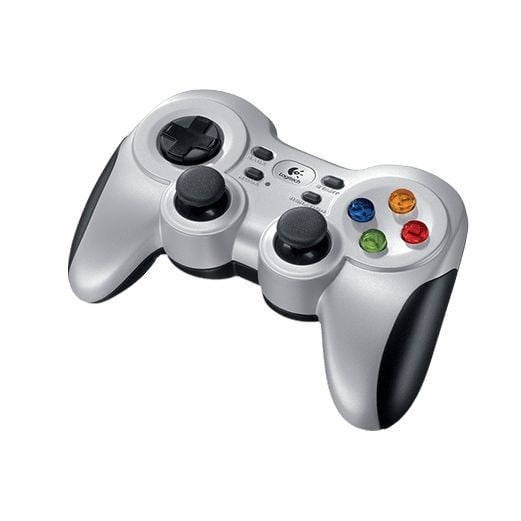
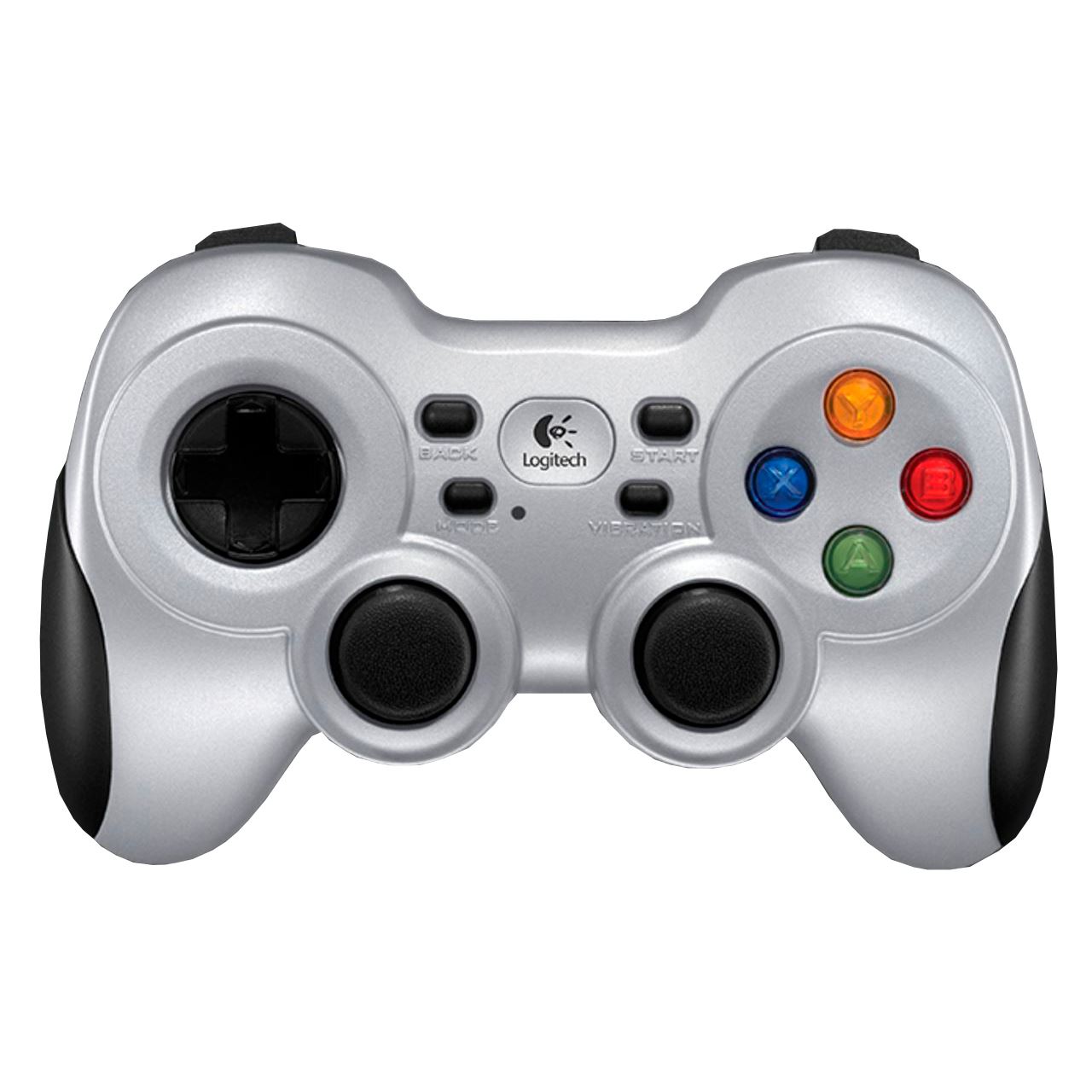
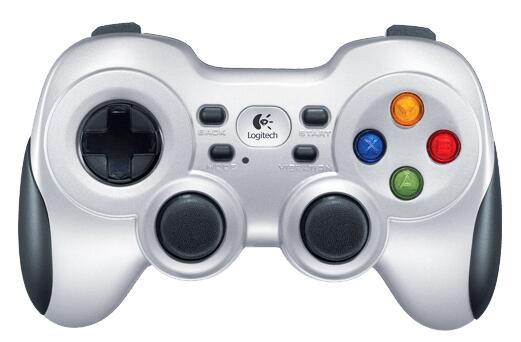
LOGITECH F710 Gamepad Wireless USBProduktbeschreibung : Logitech Wireless Gamepad F710 - Game Pad - kabellos - 2.4 GHzProdukttyp : Game PadAnschlusstechnik : Kabellos - 2.4 GHzAnzahl Tasten : 10Steuerungen : Zwei analoge Sticks, Back-Taste, Start-Taste, Home-Taste, 2 Analog-Trigger, 8-Weg-SteuerkreuzLeistungsmerkmale : Vibrations-Feedback, Force-Feedback, Gummi-Seitengriffe, voll programmierbare Tasten, Sportmodus, Vibrationsein-/ausschalttasteEntwickelt für : PC39,45 €*Versand: 5,85 €Sichere Weiterleitung zum Anbieter
-
Logitech Gaming F710 Wireless Controller Gamepad PC SilberDas Logitech Wireless Gamepad F710 ermöglicht Gaming ohne störende Kabel dank der leistungsstarken, zuverlässigen kabellosen 2,4-GHz-Verbindung. Der Doppel-Vibrationsmotor lässt Dich jeden Treffer, Zusammenstoß und jede Explosion in Deinen PC-Spielen spüren. Die zahlreichen einstellbaren Modi bieten Dir ein vertrautes konsolenartiges Spielerlebnis am PC und unterstützen eine große Anzahl an Spielen. Mit der Profiler-Software kannst du das Gamepad so einstellen, dass es die Eingabe über Tastatur und Maus ersetzt.* Dank des klassischen Designs kannst Du Dich ganz ohne Eingewöhnungszeit gleich aufs Spiel konzentrieren. Das frei bewegliche D-Pad reagiert optimal auf schnelle Richtungswechsel und die gummierten Griffflächen sorgen für ein besonders komfortables Gaming-Erlebnis.42,84 €*Versand: 5,95 €Sichere Weiterleitung zum Anbieter



-
Hast du Erfahrungen mit DS4Windows und dem Logitech F710?
Als KI habe ich keine persönlichen Erfahrungen, aber ich kann dir sagen, dass DS4Windows eine Software ist, die es ermöglicht, den PlayStation 4-Controller auf einem Windows-PC zu verwenden. Der Logitech F710 ist ein kabelloser Gamecontroller, der mit Windows-PCs kompatibel ist. Es sollte möglich sein, den Logitech F710 mit DS4Windows zu verwenden, um ihn als PlayStation 4-Controller zu emulieren. **
-
Kann man mit mehreren Logitech F710 Controllern gegeneinander spielen?
Ja, es ist möglich, mit mehreren Logitech F710 Controllern gegeneinander zu spielen. Der Controller unterstützt den XInput-Modus, der von den meisten PC-Spielen erkannt wird. Solange das Spiel Mehrspieler- oder Splitscreen-Modi unterstützt, können mehrere Controller verwendet werden, um gegeneinander anzutreten. **
-
Warum wird der Logitech Wireless Gamepad F710 unter Windows 10 nicht erkannt und es tritt ein Fehler bei der Anforderung einer Gerätebeschreibung auf?
Es gibt mehrere mögliche Gründe, warum der Logitech Wireless Gamepad F710 unter Windows 10 nicht erkannt wird und ein Fehler bei der Anforderung einer Gerätebeschreibung auftritt. Einer der möglichen Gründe könnte sein, dass der Treiber für das Gamepad nicht korrekt installiert ist oder nicht mit Windows 10 kompatibel ist. Ein weiterer möglicher Grund könnte ein Problem mit dem USB-Anschluss oder dem Kabel des Gamepads sein. Es könnte auch sein, dass das Gamepad defekt ist und ausgetauscht werden muss. **
-
Wird das Logitech Gamepad F310 nicht erkannt?
Es gibt verschiedene mögliche Gründe, warum das Logitech Gamepad F310 nicht erkannt wird. Es könnte sein, dass die Treiber nicht korrekt installiert sind oder dass das Gamepad nicht richtig angeschlossen ist. Es könnte auch sein, dass das Gamepad nicht mit dem verwendeten Betriebssystem oder der verwendeten Software kompatibel ist. Es ist ratsam, die Treiber zu überprüfen, das Gamepad erneut anzuschließen und sicherzustellen, dass es mit dem verwendeten System kompatibel ist. **

Was sind die Probleme mit dem Logitech Gamepad F310?
Einige häufige Probleme mit dem Logitech Gamepad F310 sind Verbindungsprobleme, bei denen das Gamepad nicht erkannt wird oder die Verbindung während des Spielens abbricht. Ein weiteres Problem kann sein, dass die Tasten oder Joysticks nicht richtig reagieren oder nicht korrekt kalibriert sind. Einige Benutzer haben auch berichtet, dass das Gamepad nach längerem Gebrauch abgenutzt oder beschädigt wird. **
Wie kann ich ein USB-Mikrofon und Kopfhörer über ein Mischpult-Audio-Interface anschließen?
Um ein USB-Mikrofon und Kopfhörer über ein Mischpult-Audio-Interface anzuschließen, benötigst du ein Audio-Interface mit USB-Anschluss. Schließe das USB-Mikrofon an den USB-Anschluss des Audio-Interfaces an und verbinde das Mischpult über die Line-Ausgänge des Audio-Interfaces mit den Kopfhörern. Stelle sicher, dass du die entsprechenden Einstellungen am Audio-Interface vornimmst, um das USB-Mikrofon und die Kopfhörer als Ein- und Ausgänge zu erkennen. **
Top-Angebote
Produkte zum Begriff Logitech-F710-Gamepad:
-
LOGITECH F710 Gamepad Wireless USBProduktbeschreibung : Logitech Wireless Gamepad F710 - Game Pad - kabellos - 2.4 GHzProdukttyp : Game PadAnschlusstechnik : Kabellos - 2.4 GHzAnzahl Tasten : 10Steuerungen : Zwei analoge Sticks, Back-Taste, Start-Taste, Home-Taste, 2 Analog-Trigger, 8-Weg-SteuerkreuzLeistungsmerkmale : Vibrations-Feedback, Force-Feedback, Gummi-Seitengriffe, voll programmierbare Tasten, Sportmodus, Vibrationsein-/ausschalttasteEntwickelt für : PC39,45 €*Versand: 5,85 €Sichere Weiterleitung zum Anbieter
-
Wie schalte ich das Logitech F710 Wireless Gamepad aus?
Um das Logitech F710 Wireless Gamepad auszuschalten, drücke einfach den Schalter auf der Rückseite des Controllers. Der Schalter befindet sich neben dem Batteriefach und muss nach unten geschoben werden, um das Gamepad auszuschalten. **
-
Warum funktioniert der Logitech F710 nicht?
Es gibt mehrere mögliche Gründe, warum der Logitech F710 nicht funktioniert. Es könnte sein, dass der Controller nicht korrekt mit dem Computer verbunden ist oder dass die Treiber nicht ordnungsgemäß installiert sind. Es könnte auch sein, dass der Controller defekt ist und ausgetauscht werden muss. **
-
Hast du Erfahrungen mit DS4Windows und dem Logitech F710?
Als KI habe ich keine persönlichen Erfahrungen, aber ich kann dir sagen, dass DS4Windows eine Software ist, die es ermöglicht, den PlayStation 4-Controller auf einem Windows-PC zu verwenden. Der Logitech F710 ist ein kabelloser Gamecontroller, der mit Windows-PCs kompatibel ist. Es sollte möglich sein, den Logitech F710 mit DS4Windows zu verwenden, um ihn als PlayStation 4-Controller zu emulieren. **
-
Kann man mit mehreren Logitech F710 Controllern gegeneinander spielen?
Ja, es ist möglich, mit mehreren Logitech F710 Controllern gegeneinander zu spielen. Der Controller unterstützt den XInput-Modus, der von den meisten PC-Spielen erkannt wird. Solange das Spiel Mehrspieler- oder Splitscreen-Modi unterstützt, können mehrere Controller verwendet werden, um gegeneinander anzutreten. **
Ähnliche Suchbegriffe für Logitech-F710-Gamepad
-
Logitech Gaming F710 Wireless Controller Gamepad PC SilberDas Logitech Wireless Gamepad F710 ermöglicht Gaming ohne störende Kabel dank der leistungsstarken, zuverlässigen kabellosen 2,4-GHz-Verbindung. Der Doppel-Vibrationsmotor lässt Dich jeden Treffer, Zusammenstoß und jede Explosion in Deinen PC-Spielen spüren. Die zahlreichen einstellbaren Modi bieten Dir ein vertrautes konsolenartiges Spielerlebnis am PC und unterstützen eine große Anzahl an Spielen. Mit der Profiler-Software kannst du das Gamepad so einstellen, dass es die Eingabe über Tastatur und Maus ersetzt.* Dank des klassischen Designs kannst Du Dich ganz ohne Eingewöhnungszeit gleich aufs Spiel konzentrieren. Das frei bewegliche D-Pad reagiert optimal auf schnelle Richtungswechsel und die gummierten Griffflächen sorgen für ein besonders komfortables Gaming-Erlebnis.42,84 €*Versand: 5,95 €Sichere Weiterleitung zum Anbieter
-
Theby, Viviane: Verstärker verstehenVerstärker verstehen , Belohnen ist weit mehr als nur gelegentlich Leckerchen geben: Im richtigen Belohnen steckt ein riesiges Potenzial, um das Training von Hunden effektiver zu gestalten und gewünschte Verhaltensweisen felsenfest zu verankern. Die erfolgreiche Tiertrainerin Dr. Viviane Theby erklärt auf solider wissenschaftlicher Grundlage aktueller Lerntheorie, warum richtige Belohnungen so machtvolle Verstärker von Verhalten sind, worin der Unterschied zwischen primären und sekundären Verstärkern besteht, warum das exakte Timing entscheidend ist und was es mit Belohnungskriterien und Belohnungsraten auf sich hat. Damit Sie die Verstärker nicht nur verstehen, sondern auch anwenden können, bietet das Buch zahlreiche Praxisübungen zur Verfeinerung Ihrer eigenen Technik. Denn: Training ist ein Handwerk, das man lernen kann. Hier steht, wie es geht. , Wasserpumpen > Motorkühlung , Auflage: 2023, Erscheinungsjahr: 20230125, Produktform: Kartoniert, Titel der Reihe: Das besondere Hundebuch##, Autoren: Theby, Dr. med. vet. Viviane, Edition: REV, Auflage: 23007, Auflage/Ausgabe: 2023, Seitenzahl/Blattzahl: 192, Abbildungen: durchgehend farbig, Themenüberschrift: PETS / Dogs / Training & Showing, Keyword: Belohnung; Belohnungsrate; Bestärker; Clicker; Clickertraining; Futterbelohnung; Hundetrainer; Hundetraining; Leckerchen; Leckerli; Lernen durch Belohnung; Operante Konditionierung; Timing im Hundetraining; Trainingstechnik Hund; Verstärker; positive Bestärkung, Fachschema: Hund / Aufzucht, Erziehung, Pflege~Hund / Sport, Spiel, Warengruppe: HC/Tiere/Jagen/Angeln, UNSPSC: 49019900, Warenverzeichnis für die Außenhandelsstatistik: 49019900, Länge: 228, Breite: 172, Höhe: 17, Gewicht: 521, Produktform: Kartoniert, Genre: Sachbuch/Ratgeber,28,00 €*Versand: 0,00 €Sichere Weiterleitung zum Anbieter
-
Warum wird der Logitech Wireless Gamepad F710 unter Windows 10 nicht erkannt und es tritt ein Fehler bei der Anforderung einer Gerätebeschreibung auf?
Es gibt mehrere mögliche Gründe, warum der Logitech Wireless Gamepad F710 unter Windows 10 nicht erkannt wird und ein Fehler bei der Anforderung einer Gerätebeschreibung auftritt. Einer der möglichen Gründe könnte sein, dass der Treiber für das Gamepad nicht korrekt installiert ist oder nicht mit Windows 10 kompatibel ist. Ein weiterer möglicher Grund könnte ein Problem mit dem USB-Anschluss oder dem Kabel des Gamepads sein. Es könnte auch sein, dass das Gamepad defekt ist und ausgetauscht werden muss. **
-
Wird das Logitech Gamepad F310 nicht erkannt?
Es gibt verschiedene mögliche Gründe, warum das Logitech Gamepad F310 nicht erkannt wird. Es könnte sein, dass die Treiber nicht korrekt installiert sind oder dass das Gamepad nicht richtig angeschlossen ist. Es könnte auch sein, dass das Gamepad nicht mit dem verwendeten Betriebssystem oder der verwendeten Software kompatibel ist. Es ist ratsam, die Treiber zu überprüfen, das Gamepad erneut anzuschließen und sicherzustellen, dass es mit dem verwendeten System kompatibel ist. **
-
Was sind die Probleme mit dem Logitech Gamepad F310?
Einige häufige Probleme mit dem Logitech Gamepad F310 sind Verbindungsprobleme, bei denen das Gamepad nicht erkannt wird oder die Verbindung während des Spielens abbricht. Ein weiteres Problem kann sein, dass die Tasten oder Joysticks nicht richtig reagieren oder nicht korrekt kalibriert sind. Einige Benutzer haben auch berichtet, dass das Gamepad nach längerem Gebrauch abgenutzt oder beschädigt wird. **
-
Wie kann ich ein USB-Mikrofon und Kopfhörer über ein Mischpult-Audio-Interface anschließen?
Um ein USB-Mikrofon und Kopfhörer über ein Mischpult-Audio-Interface anzuschließen, benötigst du ein Audio-Interface mit USB-Anschluss. Schließe das USB-Mikrofon an den USB-Anschluss des Audio-Interfaces an und verbinde das Mischpult über die Line-Ausgänge des Audio-Interfaces mit den Kopfhörern. Stelle sicher, dass du die entsprechenden Einstellungen am Audio-Interface vornimmst, um das USB-Mikrofon und die Kopfhörer als Ein- und Ausgänge zu erkennen. **
* Alle Preise verstehen sich inklusive der gesetzlichen Mehrwertsteuer und ggf. zuzüglich Versandkosten. Die Angebotsinformationen basieren auf den Angaben des jeweiligen Shops und werden über automatisierte Prozesse aktualisiert. Eine Aktualisierung in Echtzeit findet nicht statt, so dass es im Einzelfall zu Abweichungen kommen kann. ** Hinweis: Teile dieses Inhalts wurden von KI erstellt.