Domain studio-equipment.de kaufen?
Wir ziehen mit dem Projekt
studio-equipment.de um.
Sind Sie am Kauf der Domain
studio-equipment.de interessiert?
domain@kv-gmbh.de · 0541-91531010
Domain studio-equipment.de kaufen?
Wie kann ich ein USB-Mikrofon und Kopfhörer über ein Mischpult-Audio-Interface anschließen?
Um ein USB-Mikrofon und Kopfhörer über ein Mischpult-Audio-Interface anzuschließen, benötigst du ein Audio-Interface mit USB-Anschluss. Schließe das USB-Mikrofon an den USB-Anschluss des Audio-Interfaces an und verbinde das Mischpult über die Line-Ausgänge des Audio-Interfaces mit den Kopfhörern. Stelle sicher, dass du die entsprechenden Einstellungen am Audio-Interface vornimmst, um das USB-Mikrofon und die Kopfhörer als Ein- und Ausgänge zu erkennen. **
Wie funktioniert ein Audio-Interface-Mischpult?
Ein Audio-Interface-Mischpult ist ein Gerät, das es ermöglicht, verschiedene Audioquellen wie Mikrofone, Instrumente oder Computer anzuschließen und zu mischen. Es verfügt über Eingänge, an die die verschiedenen Quellen angeschlossen werden können, und über Regler, mit denen die Lautstärke und andere Parameter eingestellt werden können. Das gemischte Signal wird dann über den Ausgang des Mischpults an einen Verstärker oder ein Aufnahmegerät weitergeleitet. **
Ähnliche Suchbegriffe für Ginger-Audio-Sphere-Immersive
Top-Angebote
Produkte zum Begriff Ginger-Audio-Sphere-Immersive:
-
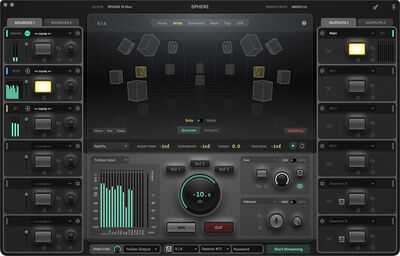
Ginger Audio Sphere SurroundGinger Audio Sphere Surround (ESD); Monitor-Controller-Plugin; virtueller Monitor-Controller und Lautsprecher-Management-System für macOS; übersichtliche GUI mit visueller Lautsprecheranordnung; Mute- und Solo-Funktionen für einzelne Lautsprecher; bis zu 7.1-Konfigurationen; 12 Eingänge und 12 Ausgänge; dedizierter Talkback-Eingang; dedizierter Cue-Ausgang; flexibles Bassmanagement mit Unterstützung für bis zu 4 Subwoofer; integrierter Dolby Direct Downmix; integriertes Apple Spatial; Unterstützung von AU-Plug-Ins für EQ, Raumsimulation und Referenzierung; Integrierte Lautsprecherkalibrierung und Raumentzerrung mit EQ, Pegel, Delay und Bassmanagement; Unterstützung für Avid Eucon, Elgato Stream Deck, Sphere Connect App und MIDI-Controller;389,00 €*Versand: 0,00 €Sichere Weiterleitung zum Anbieter
-
Nugen Audio Halo Upmix 3D Immersive Exten.Nugen Audio Halo Upmix 3D Immersive Extension (ESD); Plugin-Erweiterung zu Nugen Audio Halo Upmix (Art. 396114); generiert bis 9.1 bzw. 7.1.2-Surround-Mischungen aus Stereo-Mixes; Dolby Atmos kompatible Platzierung von Signalen; zusätzliche RTA zur Visualisierung der vertikalen Anteile; aktuell verwendbar mit Steinberg Nuendo und Avid Pro Tools HD; Hinweis: kein Verkauf nach Japan, China, Hongkong und Macau189,00 €*Versand: 0,00 €Sichere Weiterleitung zum Anbieter
-
Universal Audio UA Sphere DLX modelling microfoon, MikrofonHX-Effekte für Ihr Pedalboard Der HX Effects™-Prozessor wurde entwickelt, um in traditionelle Verstärker- und Pedal-Setups integriert zu werden und kann als dediziertes Multieffektgerät oder als Kommandozentrale für Ihr gesamtes Rig dienen. Trotz seiner kompakten Grösse liefert er die gleiche professionelle Klangqualität und das authentische HX®-Modeling wie unsere marktführenden Helix®-Prozessoren. Hören Sie HX Effects HX Effects gibt Ihnen die vollständige Kontrolle bei der Bearbeitung und Erstellung von Effekt-Presets. Klicken Sie auf eines der Effektkategorie-Symbole unten, um Beispiele für diese Effekttypen in einfachen und komplexen Signalwegen zu hören.1712,05 €*Versand: 0,00 €Sichere Weiterleitung zum Anbieter


-
Wie funktioniert ein Audio-Interface-Verstärker?
Ein Audio-Interface-Verstärker ist ein Gerät, das dazu dient, das Audiosignal eines Computers oder eines anderen Geräts zu verstärken und an externe Lautsprecher oder Kopfhörer weiterzuleiten. Das Audiosignal wird über USB oder eine andere Verbindung zum Interface gesendet, wo es verstärkt und auf die gewünschte Lautstärke gebracht wird. Der Verstärker kann auch über Regler oder Knöpfe gesteuert werden, um die Lautstärke anzupassen. **
-
Wie verwende ich Kopfhörer am Audio-Interface?
Um Kopfhörer mit einem Audio-Interface zu verwenden, schließen Sie die Kopfhörer einfach an den Kopfhörerausgang des Interfaces an. Stellen Sie sicher, dass das Interface mit Ihrem Computer verbunden ist und dass die richtigen Treiber installiert sind. Überprüfen Sie auch die Lautstärke- und Ausgangseinstellungen auf dem Interface, um sicherzustellen, dass der Ton korrekt wiedergegeben wird. **
-
Wie verbinde ich ein Mischpult mit einem Audio-Interface?
Um ein Mischpult mit einem Audio-Interface zu verbinden, benötigst du zunächst die entsprechenden Kabel. Verbinde die Ausgänge des Mischpults mit den Eingängen des Audio-Interfaces. Stelle sicher, dass du die richtigen Anschlüsse verwendest, zum Beispiel XLR oder Klinke. Überprüfe auch die Einstellungen auf dem Mischpult und dem Audio-Interface, um sicherzustellen, dass sie auf die richtigen Eingänge und Ausgänge eingestellt sind. **
-
Kann man ein Mischpult mit einem Audio-Interface verbinden?
Ja, ein Mischpult kann mit einem Audio-Interface verbunden werden. Das Audio-Interface dient dabei als Schnittstelle zwischen dem Mischpult und dem Computer, um die Audiosignale aufzunehmen oder abzuspielen. Durch die Verbindung können verschiedene Eingänge und Ausgänge des Mischpults genutzt werden, um die Audioqualität zu verbessern und mehr Flexibilität bei der Aufnahme oder Wiedergabe von Audio zu ermöglichen. **


Welches Audio-Interface eignet sich für Studio-Monitore?
Ein Audio-Interface, das sich für Studio-Monitore eignet, sollte über eine gute Klangqualität, niedrige Latenz und ausreichend Ausgänge verfügen, um die Monitore anzuschließen. Beliebte Optionen sind zum Beispiel das Focusrite Scarlett 2i2 oder das Universal Audio Apollo Twin. Es ist wichtig, die Anforderungen und das Budget zu berücksichtigen, um das beste Interface für die eigenen Bedürfnisse zu finden. **
Wie kann ich ein USB-Audio-Interface verwenden, um ein Effektgerät einzuschleifen?
Um ein Effektgerät mit einem USB-Audio-Interface einzuschleifen, benötigst du ein Interface mit mindestens zwei Eingängen und zwei Ausgängen. Verbinde das Effektgerät mit einem Kabel mit einem der Eingänge des Interfaces und schließe das Interface über USB an deinen Computer an. Stelle sicher, dass du in deiner Aufnahmesoftware die Eingänge des Interfaces als Quelle auswählst und die Ausgänge des Interfaces als Ziel für die Wiedergabe festlegst. **
Top-Angebote
Produkte zum Begriff Ginger-Audio-Sphere-Immersive:
-
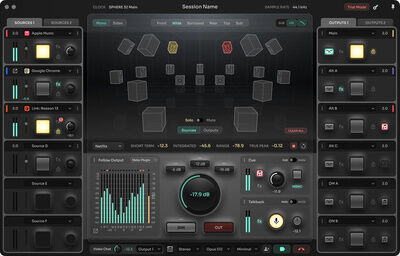
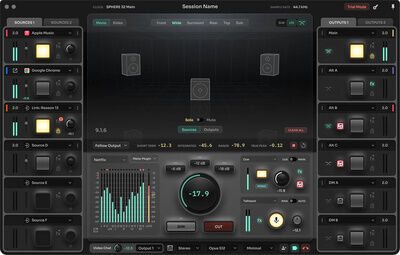
Ginger Audio Sphere ImmersiveGinger Audio Sphere Immersive (ESD); Monitor-Controller-Plugin; virtueller Monitor-Controller und Lautsprecher-Management-System für macOS; übersichtliche GUI mit visueller Lautsprecheranordnung; Mute- und Solo-Funktionen für einzelne Lautsprecher; bis zu 9.1.6 Konfigurationen; 12 Eingänge und 12 Ausgänge; dedizierter Talkback-Eingang; dedizierter Cue-Ausgang; flexibles Bassmanagement mit Unterstützung für bis zu 4 Subwoofer; integrierter Dolby Direct Downmix; integriertes Apple Spatial; Unterstützung von AU-Plug-ins für EQ, Raumsimulation und Referenzierung; integrierte Lautsprecherkalibrierung und Raumentzerrung mit EQ-, Pegel-, Delay- und Bassmanagement; Unterstützung für Avid Eucon, Elgato Stream Deck, Sphere Connect App und MIDI-Controller;489,00 €*Versand: 0,00 €Sichere Weiterleitung zum Anbieter
-
Ginger Audio Sphere StereoGinger Audio Sphere Stereo (ESD); Monitor-Controller-Software; virtueller Monitor-Controller und Lautsprecher-Management-System für macOS; für 2.1-Konfigurationen; übersichtliche GUI mit visueller Lautsprecheranordnung; Mute- und Solo-Funktionen für einzelne Lautsprecher; 6 Eingänge und 6 Ausgänge; dedizierter Talkback-Eingang; dedizierter Cue-Ausgang; flexibles Bassmanagement mit Unterstützung für bis zu 4 Subwoofer; Unterstützung von AU-Plug-ins für EQ, Raumsimulation und Referenzierung; Integrierte Lautsprecherkalibrierung und Raumanpassung mit EQ, Pegel, Delay und Bassmanagement; Unterstützung für Avid Eucon, Elgato Stream Deck, Sphere Connect App und MIDI-Controller;245,00 €*Versand: 0,00 €Sichere Weiterleitung zum Anbieter
-
Ginger Audio Sphere SurroundGinger Audio Sphere Surround (ESD); Monitor-Controller-Plugin; virtueller Monitor-Controller und Lautsprecher-Management-System für macOS; übersichtliche GUI mit visueller Lautsprecheranordnung; Mute- und Solo-Funktionen für einzelne Lautsprecher; bis zu 7.1-Konfigurationen; 12 Eingänge und 12 Ausgänge; dedizierter Talkback-Eingang; dedizierter Cue-Ausgang; flexibles Bassmanagement mit Unterstützung für bis zu 4 Subwoofer; integrierter Dolby Direct Downmix; integriertes Apple Spatial; Unterstützung von AU-Plug-Ins für EQ, Raumsimulation und Referenzierung; Integrierte Lautsprecherkalibrierung und Raumentzerrung mit EQ, Pegel, Delay und Bassmanagement; Unterstützung für Avid Eucon, Elgato Stream Deck, Sphere Connect App und MIDI-Controller;389,00 €*Versand: 0,00 €Sichere Weiterleitung zum Anbieter
-
Nugen Audio Halo Upmix 3D Immersive Exten.Nugen Audio Halo Upmix 3D Immersive Extension (ESD); Plugin-Erweiterung zu Nugen Audio Halo Upmix (Art. 396114); generiert bis 9.1 bzw. 7.1.2-Surround-Mischungen aus Stereo-Mixes; Dolby Atmos kompatible Platzierung von Signalen; zusätzliche RTA zur Visualisierung der vertikalen Anteile; aktuell verwendbar mit Steinberg Nuendo und Avid Pro Tools HD; Hinweis: kein Verkauf nach Japan, China, Hongkong und Macau189,00 €*Versand: 0,00 €Sichere Weiterleitung zum Anbieter
-
Wie kann ich ein USB-Mikrofon und Kopfhörer über ein Mischpult-Audio-Interface anschließen?
Um ein USB-Mikrofon und Kopfhörer über ein Mischpult-Audio-Interface anzuschließen, benötigst du ein Audio-Interface mit USB-Anschluss. Schließe das USB-Mikrofon an den USB-Anschluss des Audio-Interfaces an und verbinde das Mischpult über die Line-Ausgänge des Audio-Interfaces mit den Kopfhörern. Stelle sicher, dass du die entsprechenden Einstellungen am Audio-Interface vornimmst, um das USB-Mikrofon und die Kopfhörer als Ein- und Ausgänge zu erkennen. **
-
Wie funktioniert ein Audio-Interface-Mischpult?
Ein Audio-Interface-Mischpult ist ein Gerät, das es ermöglicht, verschiedene Audioquellen wie Mikrofone, Instrumente oder Computer anzuschließen und zu mischen. Es verfügt über Eingänge, an die die verschiedenen Quellen angeschlossen werden können, und über Regler, mit denen die Lautstärke und andere Parameter eingestellt werden können. Das gemischte Signal wird dann über den Ausgang des Mischpults an einen Verstärker oder ein Aufnahmegerät weitergeleitet. **
-
Wie funktioniert ein Audio-Interface-Verstärker?
Ein Audio-Interface-Verstärker ist ein Gerät, das dazu dient, das Audiosignal eines Computers oder eines anderen Geräts zu verstärken und an externe Lautsprecher oder Kopfhörer weiterzuleiten. Das Audiosignal wird über USB oder eine andere Verbindung zum Interface gesendet, wo es verstärkt und auf die gewünschte Lautstärke gebracht wird. Der Verstärker kann auch über Regler oder Knöpfe gesteuert werden, um die Lautstärke anzupassen. **
-
Wie verwende ich Kopfhörer am Audio-Interface?
Um Kopfhörer mit einem Audio-Interface zu verwenden, schließen Sie die Kopfhörer einfach an den Kopfhörerausgang des Interfaces an. Stellen Sie sicher, dass das Interface mit Ihrem Computer verbunden ist und dass die richtigen Treiber installiert sind. Überprüfen Sie auch die Lautstärke- und Ausgangseinstellungen auf dem Interface, um sicherzustellen, dass der Ton korrekt wiedergegeben wird. **
Ähnliche Suchbegriffe für Ginger-Audio-Sphere-Immersive
-
Universal Audio UA Sphere DLX modelling microfoon, MikrofonHX-Effekte für Ihr Pedalboard Der HX Effects™-Prozessor wurde entwickelt, um in traditionelle Verstärker- und Pedal-Setups integriert zu werden und kann als dediziertes Multieffektgerät oder als Kommandozentrale für Ihr gesamtes Rig dienen. Trotz seiner kompakten Grösse liefert er die gleiche professionelle Klangqualität und das authentische HX®-Modeling wie unsere marktführenden Helix®-Prozessoren. Hören Sie HX Effects HX Effects gibt Ihnen die vollständige Kontrolle bei der Bearbeitung und Erstellung von Effekt-Presets. Klicken Sie auf eines der Effektkategorie-Symbole unten, um Beispiele für diese Effekttypen in einfachen und komplexen Signalwegen zu hören.1712,05 €*Versand: 0,00 €Sichere Weiterleitung zum Anbieter
-
Roland Interface GO:Mixer Studio Audio-Mixer mit Kopfhörer, Audio Interface, SchwarzDas Roland Interface GO:Mixer Studio ist ein kompakter und tragbarer Audiomixer, der sich ideal für kreative Audioaufnahmen eignet. Mit seiner Studioqualität und der Möglichkeit, sowohl mit iOS-Geräten als auch mit Mac-Computern zu arbeiten, bietet dieses Gerät eine benutzerfreundliche Lösung für Musiker, Podcaster, Streamer und Content Creator. Die integrierten Studio-Effekte wie Kompressor, Reverb und EQ ermöglichen es, den Klang direkt während der Aufnahme zu optimieren. Das klare LCD-Farbdisplay und die intuitive Bedienung machen die Nutzung einfach und effizient. Zudem bietet das GO:Mixer Studio eine Loopback-Funktion und separate Monitorwege, was es zu einem vielseitigen Werkzeug für verschiedene Anwendungen macht. Die Stromversorgung erfolgt über USB-C, was die Mobilität und Flexibilität erhöht, während das leichte Gehäuse mit Kameragewinde eine einfache Montage an Stativen ermöglicht. - Integrierte Studio-Effekte: Kompressor, Reverb und EQ - Separate Monitorwege für optimales Monitoring - Simultane Aufnahme mehrerer Kanäle - Hochwertige Mikrofonvorverstärker mit +75 dB Gain - Stromversorgung über USB-C oder externe Powerbank.302,90 €*Versand: 0,00 €Sichere Weiterleitung zum Anbieter
-
Eventide Blackhole ImmersiveEventide Blackhole Immersive (ESD); mehrkanaliges Halleffekt-Plugin; Halleffekt für Dolby Atmos- und Surround-Umgebungen mit außergewöhnlichen klanglichen Möglichkeiten; leistungsfähige und flexible Nachhall-Algorithmen ermöglichen die Erzeugung von Räumen mit subtiler Atmosphäre bis hin zu übernatürlichem Klang oder endlosen Drones; besonders für sphärische Gitarren und Pads sowie extreme Raumeffekte geeignet; Morph-Regler zum nahtlosen Überblenden zwischen zwei Effektkonfigurationen; einzigartiger Gravity-Parameter mit Richtungsumkehr im zeitlichen Ablauf der Hallfahne; Freeze-Funktion für Endlos-Reverb; Kill Wet- und Kill Dry-Buttons für drastische Effekte; syncronisierbarer Predelay und Loop-Delay mit Zeiten bis 2000 ms; modulierbare Hallfahne; Unterstützung der Formate Mono, Stereo, LCR, Quadraphonie, 5.0 – 5.1.4, 7.0 – 7.1.6 sowie 9.0.4 – 9.1.6; einfach gehaltene und für Mehrkanalbearbeitung optimierte Benutzeroberfläche mit den gleichen Steuerelementen unabhängig von der Kanalkonfiguration; neutrale Signalverarbeitung sorgt für gleichbleibenden Klang in allen Kanalkonfigurationen und Erhaltung der Integrität der eingehenden Rauminformation; skalierbare Bedienoberfläche, Undo/Redo-Funktion und A/B-Vergleich; 150 Presets für den schnellen Einstieg199,00 €*Versand: 0,00 €Sichere Weiterleitung zum Anbieter
-
Wie verbinde ich ein Mischpult mit einem Audio-Interface?
Um ein Mischpult mit einem Audio-Interface zu verbinden, benötigst du zunächst die entsprechenden Kabel. Verbinde die Ausgänge des Mischpults mit den Eingängen des Audio-Interfaces. Stelle sicher, dass du die richtigen Anschlüsse verwendest, zum Beispiel XLR oder Klinke. Überprüfe auch die Einstellungen auf dem Mischpult und dem Audio-Interface, um sicherzustellen, dass sie auf die richtigen Eingänge und Ausgänge eingestellt sind. **
-
Kann man ein Mischpult mit einem Audio-Interface verbinden?
Ja, ein Mischpult kann mit einem Audio-Interface verbunden werden. Das Audio-Interface dient dabei als Schnittstelle zwischen dem Mischpult und dem Computer, um die Audiosignale aufzunehmen oder abzuspielen. Durch die Verbindung können verschiedene Eingänge und Ausgänge des Mischpults genutzt werden, um die Audioqualität zu verbessern und mehr Flexibilität bei der Aufnahme oder Wiedergabe von Audio zu ermöglichen. **
-
Welches Audio-Interface eignet sich für Studio-Monitore?
Ein Audio-Interface, das sich für Studio-Monitore eignet, sollte über eine gute Klangqualität, niedrige Latenz und ausreichend Ausgänge verfügen, um die Monitore anzuschließen. Beliebte Optionen sind zum Beispiel das Focusrite Scarlett 2i2 oder das Universal Audio Apollo Twin. Es ist wichtig, die Anforderungen und das Budget zu berücksichtigen, um das beste Interface für die eigenen Bedürfnisse zu finden. **
-
Wie kann ich ein USB-Audio-Interface verwenden, um ein Effektgerät einzuschleifen?
Um ein Effektgerät mit einem USB-Audio-Interface einzuschleifen, benötigst du ein Interface mit mindestens zwei Eingängen und zwei Ausgängen. Verbinde das Effektgerät mit einem Kabel mit einem der Eingänge des Interfaces und schließe das Interface über USB an deinen Computer an. Stelle sicher, dass du in deiner Aufnahmesoftware die Eingänge des Interfaces als Quelle auswählst und die Ausgänge des Interfaces als Ziel für die Wiedergabe festlegst. **
* Alle Preise verstehen sich inklusive der gesetzlichen Mehrwertsteuer und ggf. zuzüglich Versandkosten. Die Angebotsinformationen basieren auf den Angaben des jeweiligen Shops und werden über automatisierte Prozesse aktualisiert. Eine Aktualisierung in Echtzeit findet nicht statt, so dass es im Einzelfall zu Abweichungen kommen kann. ** Hinweis: Teile dieses Inhalts wurden von KI erstellt.