Domain studio-equipment.de kaufen?
Wir ziehen mit dem Projekt
studio-equipment.de um.
Sind Sie am Kauf der Domain
studio-equipment.de interessiert?
domain@kv-gmbh.de · 0541-91531010
Domain studio-equipment.de kaufen?
Wie kann ich ein USB-Mikrofon und Kopfhörer über ein Mischpult-Audio-Interface anschließen?
Um ein USB-Mikrofon und Kopfhörer über ein Mischpult-Audio-Interface anzuschließen, benötigst du ein Audio-Interface mit USB-Anschluss. Schließe das USB-Mikrofon an den USB-Anschluss des Audio-Interfaces an und verbinde das Mischpult über die Line-Ausgänge des Audio-Interfaces mit den Kopfhörern. Stelle sicher, dass du die entsprechenden Einstellungen am Audio-Interface vornimmst, um das USB-Mikrofon und die Kopfhörer als Ein- und Ausgänge zu erkennen. **
Sind passive Lautsprecher, Mischpult und Verstärker kompatibel?
Ja, passive Lautsprecher, Mischpulte und Verstärker sind kompatibel. Das Mischpult wird verwendet, um verschiedene Audioquellen zu mischen und zu steuern. Der Verstärker verstärkt das Audiosignal und gibt es an die Lautsprecher weiter. Die passiven Lautsprecher empfangen das verstärkte Signal und geben den Klang wieder. **

Ähnliche Suchbegriffe für Teaching-Gender-in-MINT
Top-Angebote
Produkte zum Begriff Teaching-Gender-in-MINT:
-
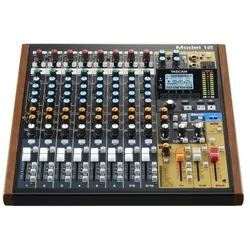
Tascam Model 12 Mischpult mir Interface mit Kabel (Studio- und Livemixer), Mischpult, SchwarzDas Tascam Model 12 ist ein vielseitiges Mischpult, das speziell für Musiker, Multimedia-Schaffende, Songwriter und Solokünstler entwickelt wurde. Es kombiniert die Funktionalität eines analogen Mischpults mit den Vorteilen digitaler Aufnahme- und Produktionssysteme. Mit zehn Eingängen, einem integrierten 12-Spur-Audiorecorder und einem USB-Audio-Interface bietet es eine umfassende Lösung für die Tonmischung und -aufnahme. Die intuitive Bedienoberfläche ermöglicht eine einfache Handhabung, während die Unterstützung für MIDI-Geräte und spezielle Podcasting-Funktionen wie Mix-Minus und Smartphone-Eingang den kreativen Prozess bereichern. Das Model 12 ist ideal für Studio- und Live-Anwendungen und bietet eine hohe Audioqualität mit einer Samplerate von 48 kHz und einer Auflösung von 24 Bit. Es ist ein kompaktes und leistungsstarkes Werkzeug, das den Anforderungen moderner Musikproduktion gerecht wird. - Integrierter 12-Spur-Audiorecorder mit WAV-Dateien bis 48 kHz und 24 Bit - MIDI-Schnittstelle für die Verbindung mit MIDI-fähigen Geräten - Podcasting-Funktionen wie Mix-Minus und Smartphone-Eingang - Gleichzeitige Nutzung des USB-Audio-Interfaces und des internen Recorders - Platzsparendes Design mit analogen Bedienelementen und digitaler Effizienz.706,90 €*Versand: 0,00 €Sichere Weiterleitung zum Anbieter
-
ocarinamusic Complete Teaching Materialsocarinamusic Vollständige Unterrichtsmaterialien für Ocarinas: Schule für Ocarina, mit Etüden,Solostücken,Duetten und Ensemblestücken, für 6-,10-,12-Loch,Double und Tripleocarina, inkl.Grifftabellen, ISBN 9783902631756, DIN A4, 112 Seiten, in deutscher und englischer Sprache19,00 €*Versand: 2,99 €Sichere Weiterleitung zum Anbieter
-
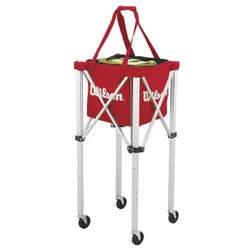
Wilson - Teaching Cart 150Wilson Ballwagen (150)Ballwagen für ca. 150 Bälleleicht aufzustellen/ aufzubauenleicht zu manövrieren herausnehmbare Balltaschezusammenklappbar für besseren TransportGestell (HBT): ca. 94x42x42cmBalltasche (HBT): ca. 30x37x37cmLieferung ohne BälleVerpackung: 1 Wagen139,90 €*Versand: 0,00 €Sichere Weiterleitung zum Anbieter


-
Was ist Timeshift in Linux Mint? - What is Timeshift in Linux Mint?
Timeshift ist ein Programm in Linux Mint, das dazu dient, Snapshots des Systems zu erstellen. Diese Snapshots enthalten den Zustand des Systems zu einem bestimmten Zeitpunkt und ermöglichen es dem Benutzer, das System auf diesen Zeitpunkt zurückzusetzen, falls Probleme auftreten. Timeshift ist besonders nützlich, um das System vor unerwünschten Änderungen zu schützen oder bei Fehlern schnell wiederherstellen zu können. Es bietet eine einfache Möglichkeit, das System zu sichern und die Systemstabilität zu gewährleisten. **
-
Wie kann man Hintergrundgeräusche vom Mikrofon unter Linux Mint entfernen?
Um Hintergrundgeräusche vom Mikrofon unter Linux Mint zu entfernen, kannst du die Einstellungen für das Mikrofon in den Audioeinstellungen anpassen. Du kannst die Mikrofonverstärkung reduzieren, den Rauschunterdrückungsfilter aktivieren oder ein externes Mikrofon verwenden, das eine bessere Geräuschunterdrückung bietet. Es kann auch hilfreich sein, den Aufnahmepegel anzupassen, um die Hintergrundgeräusche zu minimieren. **
-
Benötigt man für ein Studio-Mikrofon einen Verstärker?
Ja, für ein Studio-Mikrofon benötigt man in der Regel einen Verstärker, da das Signal des Mikrofons verstärkt werden muss, um es aufnehmen oder weiterverarbeiten zu können. Ein Verstärker sorgt dafür, dass das schwache Mikrofonsignal auf ein höheres Niveau gebracht wird, damit es besser genutzt werden kann. **
-
Ist dies ein guter Verstärker und Mischpult für meine Lautsprecher?
Um diese Frage beantworten zu können, benötigen wir weitere Informationen über den Verstärker und das Mischpult, wie beispielsweise die Marke, das Modell und die technischen Spezifikationen. Ohne diese Informationen ist es schwierig, eine genaue Einschätzung abzugeben. Es ist ratsam, die technischen Daten der Geräte zu überprüfen und gegebenenfalls Rezensionen oder Empfehlungen anderer Nutzer zu lesen, um eine fundierte Entscheidung zu treffen. **

Wie schließe ich unter Linux Mint einen zweiten Monitor an?
Um einen zweiten Monitor unter Linux Mint anzuschließen, gehen Sie wie folgt vor: 1. Verbinden Sie den zweiten Monitor mit Ihrem Computer über den entsprechenden Anschluss (z.B. HDMI, DVI oder VGA). 2. Klicken Sie auf das Startmenü und suchen Sie nach "Bildschirmeinstellungen" oder "Anzeigeeinstellungen". 3. Öffnen Sie die Anzeigeeinstellungen und wählen Sie den zweiten Monitor aus. Hier können Sie die Position, Auflösung und Ausrichtung des Monitors einstellen. **
Wie schließe ich unter Linux Mint einen zweiten Monitor an?
Um einen zweiten Monitor unter Linux Mint anzuschließen, müssen Sie zunächst sicherstellen, dass Ihr Computer über einen zweiten Videoausgang verfügt, z. B. HDMI oder VGA. Schließen Sie dann den zweiten Monitor an den entsprechenden Ausgang an und starten Sie Ihren Computer neu. Nach dem Neustart können Sie die Anzeigeeinstellungen öffnen und den zweiten Monitor konfigurieren. **
Top-Angebote
Produkte zum Begriff Teaching-Gender-in-MINT:
-
Roland Aira E-4 Vocal Effektgerät mit Kopfhörer (Studio- und Livemixer), MischpultDas Roland Aira E-4 Vocal Effektgerät ist ein vielseitiges Werkzeug für die Bearbeitung und Verbesserung von Gesangsperformances. Es bietet eine breite Palette an professionellen Effekten, die es ermöglichen, die Stimme kreativ zu transformieren und zu verfeinern. Mit Funktionen wie Auto Pitch, Harmony und Vocoder können Benutzer ihre Vocals auf innovative Weise gestalten. Die kompakte Bauweise und die robuste Konstruktion machen das Gerät ideal für den mobilen Einsatz, während der integrierte Lithium-Ionen-Akku eine Betriebsdauer von bis zu 3,5 Stunden pro Aufladung bietet. Die benutzerfreundliche Oberfläche mit intuitiven Reglern und Tasten ermöglicht eine einfache Handhabung, sodass sowohl Anfänger als auch erfahrene Benutzer schnell zu beeindruckenden Ergebnissen gelangen können. Der E-4 ist nicht nur für Livestreams und Podcasts geeignet, sondern auch für Live-Performances und Musikproduktionen, wodurch er sich als unverzichtbares Werkzeug für kreative Künstler erweist. - Vielseitige Vocal-Effekte wie Auto Pitch, Harmony und Vocoder - 24-Sekunden-Looper mit unbegrenzten Overdubs und automatischer BPM-Erkennung - Scatter-Regler für einzigartige rhythmische Effekte - Umfangreiche Gainsteuerung für Mikrofoneingang - Robuste Konstruktion für den mobilen Einsatz.244,90 €*Versand: 0,00 €Sichere Weiterleitung zum Anbieter
-
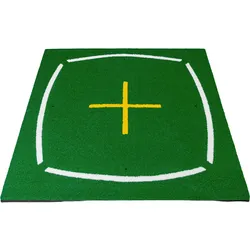
SimSpace Abschlagmatte TeachingSimSpace Abschlagmatte Teaching Verbessern Sie Ihr Setup, Ihre Ausrichtung und Ihre Schlagkonsistenz mit der professionellen Teaching Hitting Mat – die ideale Trainingsmatte für Golfer, Coaches und Golf-Akademien mit integrierten Alignment-Guides für sofortiges visuelles Feedback. Integrierte Alignment-Guides für perfektes Setup Die SimSpace Teaching Hitting Mat wurde speziell entwickelt, um Golfern dabei zu helfen, ihr Setup, ihre Ausrichtung und ihre Ballkontakt-Konsistenz zu verbessern. Die in die Matte integrierten Alignment-Guides bieten sofortiges visuelles Feedback zu Stand, Körperausrichtung, Schwungbahn und Ballposition. Diese visuellen Referenzlinien helfen Ihnen, bei jedem Schlag die korrekte Positionierung einzunehmen – eine fundamentale Voraussetzung für präzise und wiederholbare Schwünge. Ob Sie zu Hause an Ihren Grundlagen arbeiten, Schüler coachen oder Ihr Simulator-Setup optimieren möchten: Die Teaching Hitting Mat macht jede Trainingseinheit produktiver und zielgerichteter. Großzügige Übungsfläche für professionelles Training Mit einer Größe von 1,5m x 1,5m (4'11" x 4'11") bietet diese Trainingsmatte eine großzügige Übungsfläche, die professionelle Trainingsbedingungen schafft. Die langlebige Kunstrasenfläche liefert eine realistische Schlagoberfläche, während die dicke Gummibasis für Stabilität und Langlebigkeit sorgt. Die Matte bleibt auch bei kraftvollen Schwüngen sicher an Ort und Stelle und hält regelmäßiger Nutzung problemlos stand. Vier integrierte Tee-Positionen (oben, unten, links und rechts) ermöglichen es Ihnen, mit verschiedenen Schlägern zu trainieren – von Driver über Eisen bis hin zu Wedges und kurzen Schlägen. Perfekt für Coaching, Unterricht und individuelles Training Die Teaching Hitting Mat ist ein hervorragendes Trainings-Tool für Golf-Instruktoren, Akademien und Übungsanlagen, die ihren Schülern klares visuelles Feedback während des Unterrichts bieten möchten. Die Alignment-Markierungen fördern bei jedem Schlag das korrekte Setup und helfen Golfern, wichtige Grundlagen während des Trainings zu verinnerlichen. Egal ob Anfänger, der die Basics lernt, oder erfahrener Golfer, der sein Setup verfeinert – die Teaching Hitting Mat liefert wertvolle visuelle Orientierung für Spieler aller Spielstärken. Geeignet für Indoor- und Outdoor-Einsatz, inklusive Gummi- und Plastik-Übungstees. Produktdetails Integrierte Alignment-Guides für Setup- und Schwungtraining Große Übungsfläche: 1,5m x 1,5m (4'11" x 4'11") Visuelle Referenzlinien für Stand, Körperausrichtung und Ballposition Langlebige Kunstrasenfläche für realistische Schlagoberfläche Dicke Gummibasis für Stabilität und Langlebigkeit Vier integrierte Tee-Positionen (oben, unten, links, rechts) Inklusive Gummi- und Plastik-Übungstees Geeignet für Driver, Eisen, Wedges und kurzes Spiel Ideal für Coaching, Unterricht und individuelles Training Für Indoor- und Outdoor-Nutzung geeignet Perfekt für Golf-Simulator-Setups Fördert korrekte Positionierung bei jedem Schlag Technische Daten Merkmal Angabe Produktname SimSpace Teaching Hitting Mat Abmessungen 1,5m x 1,5m (4'11" x 4'11") Oberfläche Kunstrasenfläche Basis Dicke Gummibasis Trainingshilfen Integrierte Alignment-Guides Tee-Positionen 4 perforierte Löcher (oben, unten, links, rechts) Einsatzbereich Indoor & Outdoor Geeignet für Coaching, Training & Simulator-Nutzung Mitgeliefertes Zubehör Gummi-Tees & Plastik-Tees Zielgruppe Golfer aller Spielstärken, Coaches, Golf-Akademien Eigenschaften Visuelles Feedback: Alignment-Guides für sofortige Kontrolle von Setup und Ausrichtung Großzügige Fläche: 1,5m x 1,5m für professionelle Trainingsbedingungen Verbesserte Ausrichtung: Klare visuelle Hilfen für konsistenten Stand und Ballposition Langlebig: Robuste Kunstrasenfläche hält regelmäßiger Nutzung stand Stabil: Dicke Gummibasis bleibt sicher an Ort und Stelle Vielseitig: Vier Tee-Positionen für Training mit allen Schlägern Komplett-Set: Inklusive Gummi- und Plastik-Übungstees Coaching-geeignet: Ideal für Unterricht und visuelle Demonstration Fundamentale Verbesserung: Fördert korrekte Setup-Gewohnheiten Flexibel einsetzbar: Indoor und Outdoor nutzbar Simulator-kompatibel: Perfekt für Golf-Simulator-Setups Für alle Spielstärken: Von Anfängern bis zu erfahrenen Golfern Vorteile im Training Verbesserte Ausrichtung und Setup: Die klaren visuellen Guides helfen Golfern, konsistente Gewohnheiten bei Stand, Ausrichtung und Ballpositionierung zu entwickeln – das führt zu präziseren Schlägen und wiederholbareren Schwüngen. Perfekt für Coaching und Unterricht: Ein hervorragendes Trainings-Tool für Golf-Instruktoren, Akademien und Übungsanlagen, die klares visuelles Feedback während des Unterrichts bieten möchten. Bessere Trainingsgewohnheiten: Die Alignment-Markierungen fördern bei jedem Schlag das korrekte Setup und helfen Golfern, wichtige Grundlagen während des Trainings zu verinnerlichen. Robustes und stabiles Design: Die solide Gummibasis hält die Matte fest an Ort und Stelle und bietet eine zuverlässige Übungsfläche für regelmäßige Nutzung. Für jede Spielstärke geeignet: Ob Sie Anfänger sind und die Grundlagen lernen oder erfahrener Golfer, der sein Setup verfeinert – die Teaching Hitting Mat bietet wertvolle visuelle Orientierung während Ihres gesamten Trainings. Fazit Die SimSpace Teaching Hitting Mat 1,5m x 1,5m ist die ideale Trainingsmatte für Golfer, die ihr Setup, ihre Ausrichtung und ihre Schlagkonsistenz systematisch verbessern möchten. Die integrierten Alignment-Guides bieten sofortiges visuelles Feedback und helfen Ihnen, bei jedem Schlag die korrekte Positionierung einzunehmen – eine fundamentale Voraussetzung für präzise und wiederholbare Schwünge. Die großzügige Übungsfläche, die langlebige Kunstrasenfläche und die stabile Gummibasis schaffen professionelle Trainingsbedingungen, während die vier Tee-Positionen vielseitiges Training mit allen Schlägern ermöglichen. Ob für individuelles Training zu Hause, professionelles Coaching in der Golf-Akademie oder als Teil Ihres Simulator-Setups – die Teaching Hitting Mat ist ein unverzichtbares Tool für alle, die ihre Grundlagen festigen und ihre Performance nachhaltig verbessern möchten. Inklusive Gummi- und Plastik-Übungstees und geeignet für Indoor- und Outdoor-Einsatz. Angaben zum Hersteller: SimSpace Golf Units 1 - 4 Pipers Court Amy Johnson Way Blackpool FY4 2RT UK E-Mail: customerservice@secondchance.co.uk Verantwortlich in der EU: SimSpace Golf Golfversand Hannover GmbH, Vahrenwalder Str. 207, 30165 Hannover, Germany249,99 €*Versand: 0,00 €Sichere Weiterleitung zum Anbieter
-
Tascam Model 12 Mischpult mir Interface mit Kabel (Studio- und Livemixer), Mischpult, SchwarzDas Tascam Model 12 ist ein vielseitiges Mischpult, das speziell für Musiker, Multimedia-Schaffende, Songwriter und Solokünstler entwickelt wurde. Es kombiniert die Funktionalität eines analogen Mischpults mit den Vorteilen digitaler Aufnahme- und Produktionssysteme. Mit zehn Eingängen, einem integrierten 12-Spur-Audiorecorder und einem USB-Audio-Interface bietet es eine umfassende Lösung für die Tonmischung und -aufnahme. Die intuitive Bedienoberfläche ermöglicht eine einfache Handhabung, während die Unterstützung für MIDI-Geräte und spezielle Podcasting-Funktionen wie Mix-Minus und Smartphone-Eingang den kreativen Prozess bereichern. Das Model 12 ist ideal für Studio- und Live-Anwendungen und bietet eine hohe Audioqualität mit einer Samplerate von 48 kHz und einer Auflösung von 24 Bit. Es ist ein kompaktes und leistungsstarkes Werkzeug, das den Anforderungen moderner Musikproduktion gerecht wird. - Integrierter 12-Spur-Audiorecorder mit WAV-Dateien bis 48 kHz und 24 Bit - MIDI-Schnittstelle für die Verbindung mit MIDI-fähigen Geräten - Podcasting-Funktionen wie Mix-Minus und Smartphone-Eingang - Gleichzeitige Nutzung des USB-Audio-Interfaces und des internen Recorders - Platzsparendes Design mit analogen Bedienelementen und digitaler Effizienz.706,90 €*Versand: 0,00 €Sichere Weiterleitung zum Anbieter
-
ocarinamusic Complete Teaching Materialsocarinamusic Vollständige Unterrichtsmaterialien für Ocarinas: Schule für Ocarina, mit Etüden,Solostücken,Duetten und Ensemblestücken, für 6-,10-,12-Loch,Double und Tripleocarina, inkl.Grifftabellen, ISBN 9783902631756, DIN A4, 112 Seiten, in deutscher und englischer Sprache19,00 €*Versand: 2,99 €Sichere Weiterleitung zum Anbieter
-
Wie kann ich ein USB-Mikrofon und Kopfhörer über ein Mischpult-Audio-Interface anschließen?
Um ein USB-Mikrofon und Kopfhörer über ein Mischpult-Audio-Interface anzuschließen, benötigst du ein Audio-Interface mit USB-Anschluss. Schließe das USB-Mikrofon an den USB-Anschluss des Audio-Interfaces an und verbinde das Mischpult über die Line-Ausgänge des Audio-Interfaces mit den Kopfhörern. Stelle sicher, dass du die entsprechenden Einstellungen am Audio-Interface vornimmst, um das USB-Mikrofon und die Kopfhörer als Ein- und Ausgänge zu erkennen. **
-
Sind passive Lautsprecher, Mischpult und Verstärker kompatibel?
Ja, passive Lautsprecher, Mischpulte und Verstärker sind kompatibel. Das Mischpult wird verwendet, um verschiedene Audioquellen zu mischen und zu steuern. Der Verstärker verstärkt das Audiosignal und gibt es an die Lautsprecher weiter. Die passiven Lautsprecher empfangen das verstärkte Signal und geben den Klang wieder. **
-
Was ist Timeshift in Linux Mint? - What is Timeshift in Linux Mint?
Timeshift ist ein Programm in Linux Mint, das dazu dient, Snapshots des Systems zu erstellen. Diese Snapshots enthalten den Zustand des Systems zu einem bestimmten Zeitpunkt und ermöglichen es dem Benutzer, das System auf diesen Zeitpunkt zurückzusetzen, falls Probleme auftreten. Timeshift ist besonders nützlich, um das System vor unerwünschten Änderungen zu schützen oder bei Fehlern schnell wiederherstellen zu können. Es bietet eine einfache Möglichkeit, das System zu sichern und die Systemstabilität zu gewährleisten. **
-
Wie kann man Hintergrundgeräusche vom Mikrofon unter Linux Mint entfernen?
Um Hintergrundgeräusche vom Mikrofon unter Linux Mint zu entfernen, kannst du die Einstellungen für das Mikrofon in den Audioeinstellungen anpassen. Du kannst die Mikrofonverstärkung reduzieren, den Rauschunterdrückungsfilter aktivieren oder ein externes Mikrofon verwenden, das eine bessere Geräuschunterdrückung bietet. Es kann auch hilfreich sein, den Aufnahmepegel anzupassen, um die Hintergrundgeräusche zu minimieren. **
Ähnliche Suchbegriffe für Teaching-Gender-in-MINT
-
Wilson - Teaching Cart 150Wilson Ballwagen (150)Ballwagen für ca. 150 Bälleleicht aufzustellen/ aufzubauenleicht zu manövrieren herausnehmbare Balltaschezusammenklappbar für besseren TransportGestell (HBT): ca. 94x42x42cmBalltasche (HBT): ca. 30x37x37cmLieferung ohne BälleVerpackung: 1 Wagen139,90 €*Versand: 0,00 €Sichere Weiterleitung zum Anbieter
-
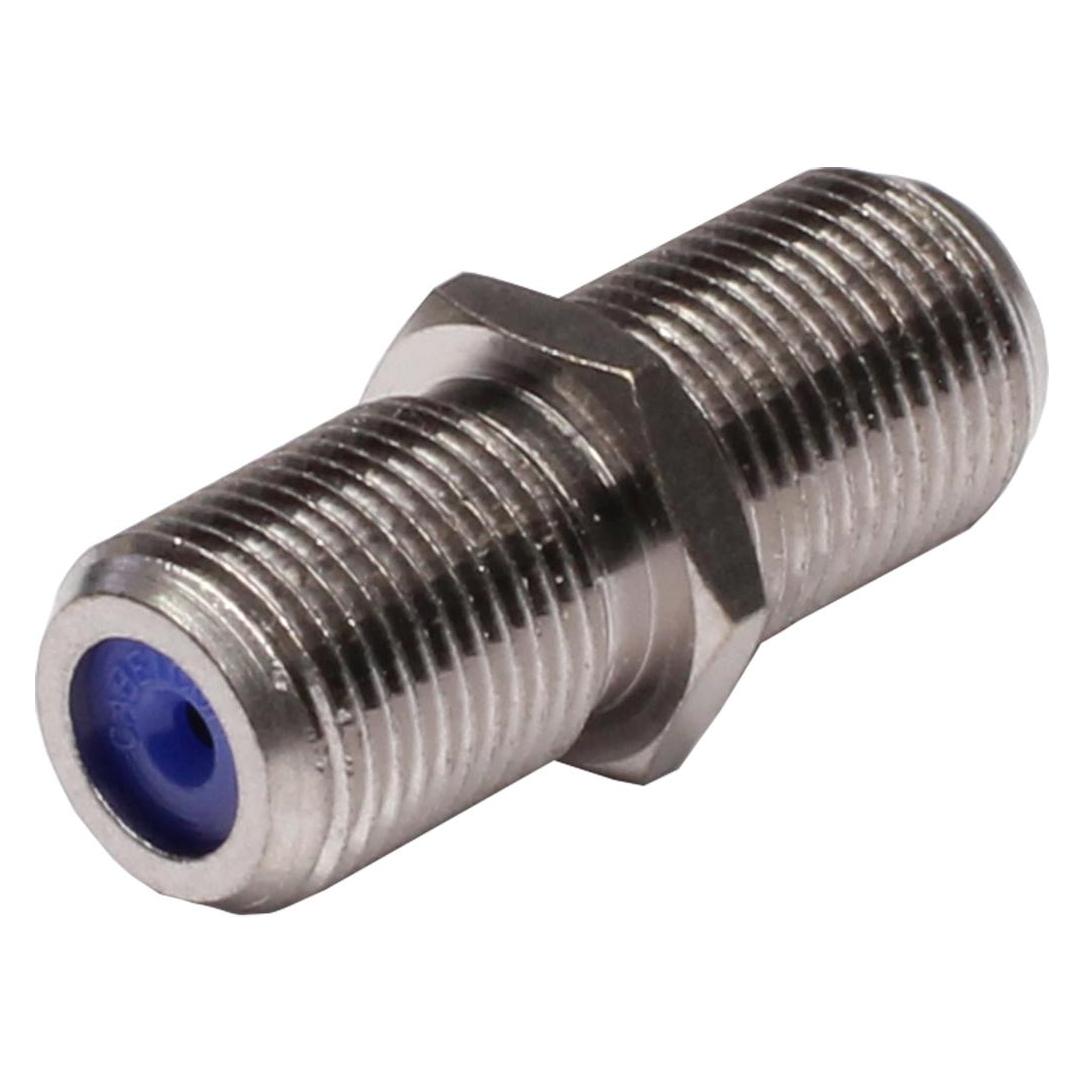
Astro FBB 07 Prof F F Green Cable Interface/Gender Adapter - Cable Interface/Gender Adapter (F, F, F (Stecker und Verbinder) (00620331)Astro FBB 07 Prof F F Green Cable Interface/Gender Adapter - Cable Interface/Gender Adapter (F, F, F (Stecker und Verbinder) (00620331)5,77 €*Versand: 3,00 €Sichere Weiterleitung zum Anbieter
-
PreSonus Eris 3.5 Studio Monitor-Boxen 2nd Gen + Bonus In-Ear Kopfhörer (Aktiv, Paar), Monitor Lautsprecher, SchwarzDie Eris 3.5 Studio Monitor-Boxen der 2. Generation von PreSonus bieten eine herausragende Klangqualität in einem kompakten und eleganten Gehäuse. Diese aktiven Lautsprecher sind ideal für verschiedene Anwendungen, darunter Homestudios, Musik hören und Gaming. Mit einer Leistung von 25 Watt pro Box liefern sie einen kraftvollen Bass und präzisen Klang über den gesamten Frequenzbereich. Die verbesserte Lautsprecher-Intonation sorgt für einen satteren Bass und einen sanfteren Übergang, was ein weniger ermüdendes Hörerlebnis ermöglicht. Die Monitorboxen sind mit einem 3,5-Zoll Tieftöner aus gewebtem Verbundwerkstoff und einem 1-Zoll-Hochtöner mit Seidenkalotte ausgestattet. Zudem verfügen sie über vielseitige Anschlussmöglichkeiten, darunter symmetrische 6,3-mm-Klinkeneingänge, RCA-Eingänge und einen 3,5-mm Stereo-Aux-Eingang. Ein integrierter Kopfhörerverstärker und ein Lautstärkeregler an der Vorderseite runden das Angebot ab, während der rückseitige Tuning-Regler für Hoch- und Niederfrequenzsteuerung sorgt. - Kompakte Bauweise für vielseitige Anwendungen - 25 Watt Leistung pro Box für kraftvollen Klang - Integrierter Kopfhörerverstärker für direkten Anschluss - Verbesserte Lautsprecher-Intonation für präzise Audioqualität.117,91 €*Versand: 0,00 €Sichere Weiterleitung zum Anbieter
-
Benötigt man für ein Studio-Mikrofon einen Verstärker?
Ja, für ein Studio-Mikrofon benötigt man in der Regel einen Verstärker, da das Signal des Mikrofons verstärkt werden muss, um es aufnehmen oder weiterverarbeiten zu können. Ein Verstärker sorgt dafür, dass das schwache Mikrofonsignal auf ein höheres Niveau gebracht wird, damit es besser genutzt werden kann. **
-
Ist dies ein guter Verstärker und Mischpult für meine Lautsprecher?
Um diese Frage beantworten zu können, benötigen wir weitere Informationen über den Verstärker und das Mischpult, wie beispielsweise die Marke, das Modell und die technischen Spezifikationen. Ohne diese Informationen ist es schwierig, eine genaue Einschätzung abzugeben. Es ist ratsam, die technischen Daten der Geräte zu überprüfen und gegebenenfalls Rezensionen oder Empfehlungen anderer Nutzer zu lesen, um eine fundierte Entscheidung zu treffen. **
-
Wie schließe ich unter Linux Mint einen zweiten Monitor an?
Um einen zweiten Monitor unter Linux Mint anzuschließen, gehen Sie wie folgt vor: 1. Verbinden Sie den zweiten Monitor mit Ihrem Computer über den entsprechenden Anschluss (z.B. HDMI, DVI oder VGA). 2. Klicken Sie auf das Startmenü und suchen Sie nach "Bildschirmeinstellungen" oder "Anzeigeeinstellungen". 3. Öffnen Sie die Anzeigeeinstellungen und wählen Sie den zweiten Monitor aus. Hier können Sie die Position, Auflösung und Ausrichtung des Monitors einstellen. **
-
Wie schließe ich unter Linux Mint einen zweiten Monitor an?
Um einen zweiten Monitor unter Linux Mint anzuschließen, müssen Sie zunächst sicherstellen, dass Ihr Computer über einen zweiten Videoausgang verfügt, z. B. HDMI oder VGA. Schließen Sie dann den zweiten Monitor an den entsprechenden Ausgang an und starten Sie Ihren Computer neu. Nach dem Neustart können Sie die Anzeigeeinstellungen öffnen und den zweiten Monitor konfigurieren. **
* Alle Preise verstehen sich inklusive der gesetzlichen Mehrwertsteuer und ggf. zuzüglich Versandkosten. Die Angebotsinformationen basieren auf den Angaben des jeweiligen Shops und werden über automatisierte Prozesse aktualisiert. Eine Aktualisierung in Echtzeit findet nicht statt, so dass es im Einzelfall zu Abweichungen kommen kann. ** Hinweis: Teile dieses Inhalts wurden von KI erstellt.